Nyalakan Verifikasi 2 Langkah Google Sekarang, Sebelum Akun Gmail Anda Dibobol
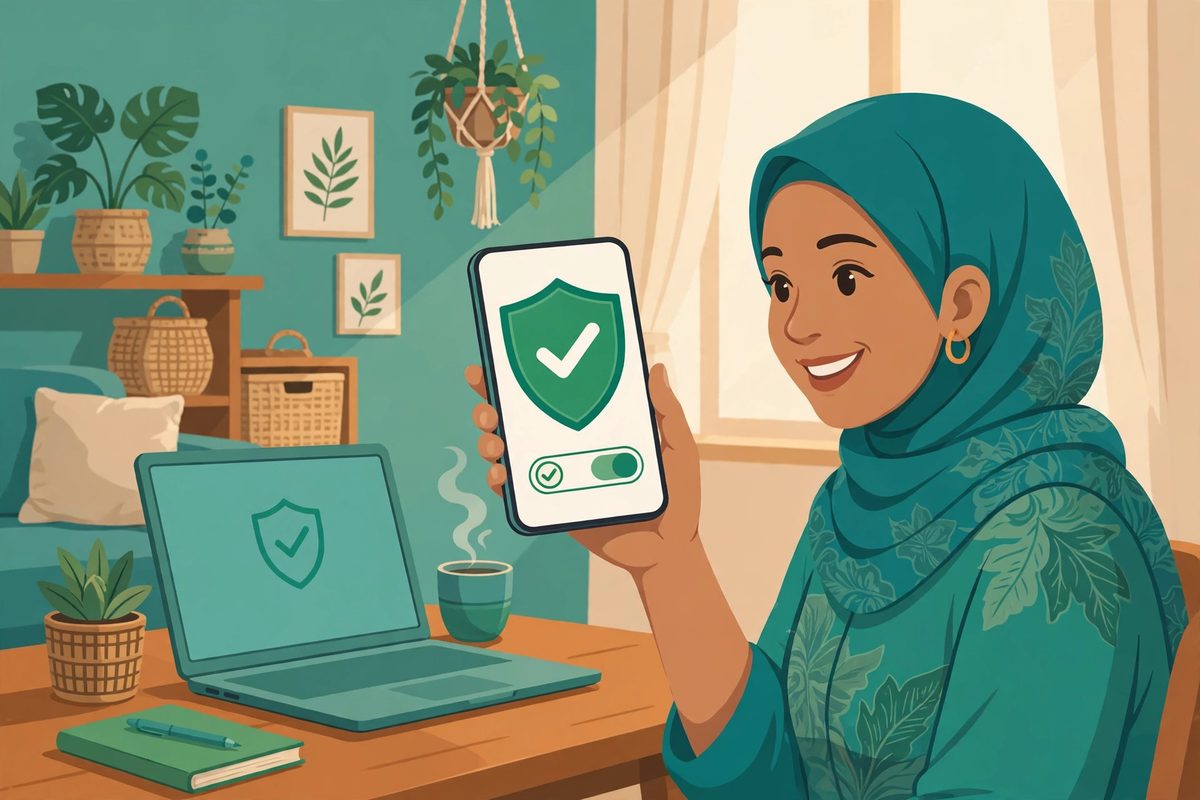
Bayangkan ini. Suatu pagi Anda membuka Gmail dan mendapati ada email dari Google: ada yang mencoba masuk ke akun Anda dari perangkat yang tidak dikenal, di kota yang bahkan tidak pernah Anda datangi. Password Anda — yang selama ini Anda kira cukup kuat — ternyata sudah bocor entah dari mana. Mungkin dari situs yang diretas tahun lalu, mungkin dari aplikasi yang Anda unduh sembarangan. Kabar baiknya, percobaan itu gagal. Bukan karena password Anda kuat, melainkan karena ada satu lapisan tambahan yang membuat si penyusup mentok di tengah jalan: verifikasi 2 langkah.
Cerita seperti itu bukan karangan. Data kebocoran yang dikumpulkan layanan Have I Been Pwned mencatat lebih dari 1.000 situs pernah dibobol, dengan total 17,8 miliar akun terdampak. Password yang sama dipakai di banyak tempat, lalu satu kebocoran saja sudah cukup untuk membuka semua pintu. Akun Google Anda — tempat Gmail, foto, kontak, riwayat YouTube, sampai akses ke bank dan e-wallet tersimpan — terlalu berharga untuk dijaga hanya oleh satu baris password. Artikel ini membahas cara mengaktifkan verifikasi 2 langkah Google dari HP dan komputer, memilih metode yang paling cocok buat Anda, menyiapkan cadangan kalau HP hilang, sampai jebakan yang mengincar pengguna yang sudah mengaktifkannya.
Kenapa Password Saja Sudah Tidak Cukup Lagi
Password punya satu kelemahan mendasar: ia cuma sesuatu yang Anda ketahui. Dan sesuatu yang diketahui bisa dicuri, ditebak, atau dibocorkan tanpa Anda sadar. Penipu tidak perlu meretas Google. Cukup satu email phishing yang tampilannya mirip halaman login Gmail, atau satu situs belanja yang databasenya bocor, password Anda sudah berpindah tangan. Setelah itu mereka tinggal mencoba password yang sama di Gmail, karena banyak orang memakai password yang sama di mana-mana.
Verifikasi 2 langkah menutup celah ini dengan cara sederhana: setelah password benar, Google meminta bukti kedua — sesuatu yang hanya ada di tangan Anda. Bisa berupa ketukan "Ya" di HP Anda, kode 6 digit dari aplikasi, atau sidik jari Anda sendiri. Penipu yang memegang password Anda tetap tidak bisa masuk, karena bukti kedua itu ada di saku Anda, bukan di tangan mereka. Google sendiri sudah bertahun-tahun mendorong fitur ini, bahkan sejak 2021 mulai mengaktifkannya otomatis untuk sebagian akun. Tapi jutaan akun masih belum menyalakannya, biasanya karena mengira prosesnya ribet. Padahal, seperti yang akan Anda lihat di bawah, seluruh pengaturannya selesai dalam waktu kurang dari sepuluh menit.
Ada satu hal yang perlu diluruskan dulu. Verifikasi 2 langkah bukan pengganti password. Anda tetap butuh password yang bagus — panjang, unik, dan tidak dipakai di tempat lain. Yang dilakukan fitur ini adalah menambahkan kunci kedua di pintu yang sama. Dan kalau Anda sudah memakai passkey, ceritanya sedikit berbeda: begitu login dengan passkey, Google melewatkan langkah kedua, karena passkey sendiri sudah membuktikan perangkat itu ada di tangan Anda. Passkey dan verifikasi 2 langkah saling melengkapi, bukan saling menggantikan.
Lima Cara Google Memverifikasi Anda, dari yang Paling Praktis sampai yang Paling Kuat
Google tidak memaksa Anda memakai satu cara. Ada lima metode langkah kedua, dan Anda boleh mengaktifkan lebih dari satu sekaligus — justru itu yang dianjurkan, supaya ada cadangan.
| Metode | Cara kerjanya | Butuh sinyal/internet? | Tingkat keamanan |
|---|---|---|---|
| Google Prompt | Notifikasi muncul di HP Anda, ketuk "Ya" kalau memang Anda yang login | Ya, butuh internet di HP | Tinggi — kebal terhadap SIM swap |
| Aplikasi Authenticator | Kode 6 digit yang berganti tiap 30 detik, dibuat di HP Anda sendiri | Tidak — bekerja offline | Tinggi |
| SMS / panggilan suara | Kode 6 digit dikirim ke nomor HP Anda | Ya, butuh sinyal seluler | Paling rendah — rentan SIM swap dan penyadapan SMS |
| Passkey / kunci keamanan | Sidik jari, wajah, atau kunci USB/NFC untuk membuktikan perangkat Anda | Tergantung perangkat | Paling tinggi — tahan phishing |
| Kode cadangan | 10 kode 8 digit sekali pakai, dicetak atau disimpan di tempat aman | Tidak | Cadangan darurat, bukan untuk harian |
Kalau Anda bingung harus memilih yang mana, pakai patokan ini. Untuk pemakaian sehari-hari, Google Prompt adalah yang paling nyaman: tidak perlu mengetik angka, cukup ketuk "Ya". Untuk cadangan saat tidak ada internet atau sinyal, Authenticator adalah pilihan paling masuk akal — kodenya dibuat di HP sendiri, jadi tetap jalan di pesawat atau di daerah susah sinyal. SMS sebaiknya dijadikan pilihan terakhir, bukan utama. Google sendiri mengingatkan bahwa kode lewat SMS atau panggilan rentan terhadap peretasan berbasis nomor telepon, dan di Indonesia risikonya nyata: modus SIM swap dan kebocoran database SMS sudah berkali-kali diberitakan. Ada konteks lain yang memperkuat ini: Google sedang mencabut izin verifikasi lewat panggilan telepon dari Android mulai 27 Januari 2027, jadi jalur suara memang sedang ditinggalkan secara bertahap.
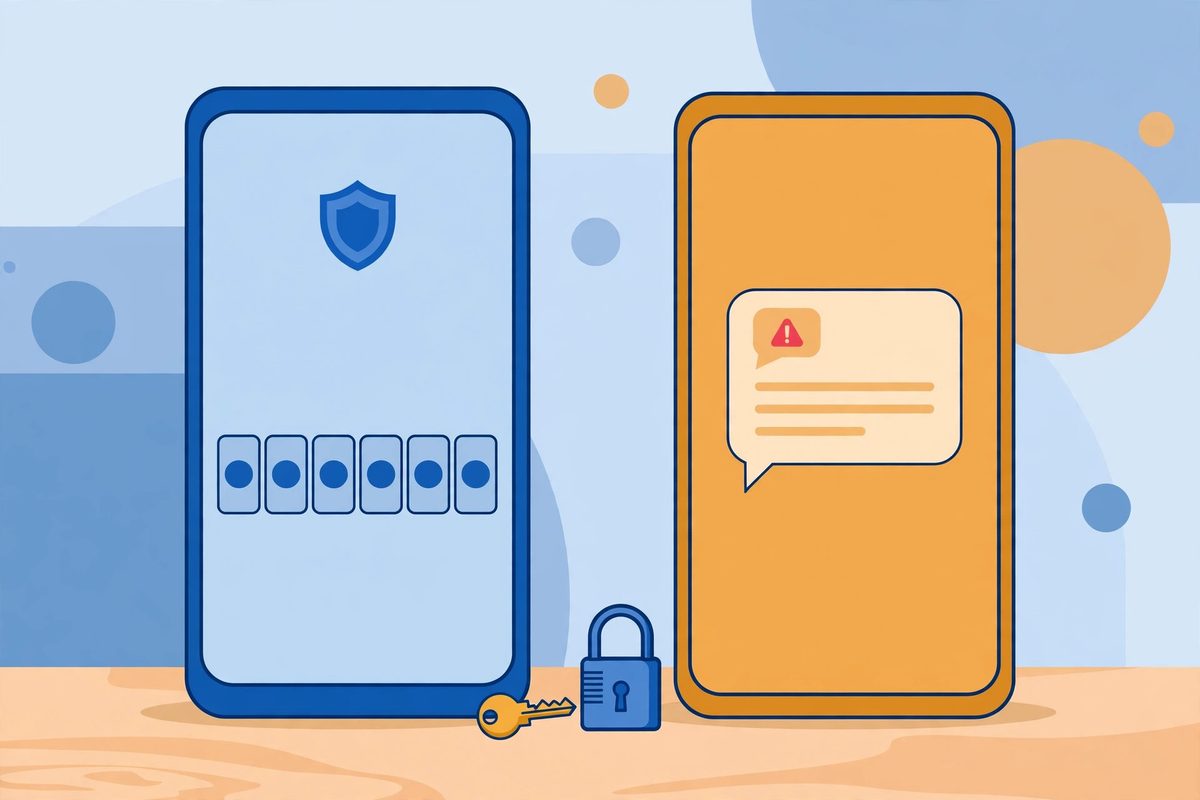
Cara Mengaktifkan Verifikasi 2 Langkah Google dari HP
Ini jalur yang paling sering dipakai, karena hampir semua orang membuka Gmail dari HP. Langkah-langkahnya sama, entah Anda memakai Android atau iPhone.
1. Buka pengaturan Akun Google Anda
Di Android, buka Setelan, ketuk Google, lalu pilih Kelola Akun Google Anda. Di iPhone, buka aplikasi Gmail, ketuk foto profil di kanan atas, lalu pilih Kelola Akun Google Anda. Cara lain yang sama mudahnya: buka browser di HP dan kunjungi myaccount.google.com, lalu login seperti biasa.
2. Masuk ke menu Keamanan
Di halaman Akun Google, geser ke tab Keamanan. Gulir sampai menemukan bagian "Cara Anda login ke Google". Di sana Anda akan melihat status Verifikasi 2 Langkah — kalau belum aktif, tulisannya "Nonaktif". Ketuk bagian itu.
3. Ketuk Aktifkan dan ikuti petunjuk di layar
Google akan meminta Anda login ulang untuk memastikan yang mengatur ini memang Anda. Setelah itu ketuk Aktifkan, lalu ikuti petunjuk yang muncul. Biasanya Google langsung menawarkan Google Prompt sebagai langkah kedua pertama: ia akan mengirim notifikasi percobaan ke HP Anda, dan Anda cukup mengetuk "Ya" untuk mengonfirmasi. Begitu selesai, verifikasi 2 langkah aktif.
Seluruh proses ini biasanya selesai dalam dua sampai tiga menit. Tapi jangan berhenti di sini. Langkah keempat di bawah ini yang membedakan akun yang benar-benar aman dengan akun yang cuma "sudah aktif" di atas kertas.
4. Segera tambahkan satu metode cadangan
Setelah aktif, kembali ke bagian "Cara Anda login ke Google". Tambahkan aplikasi Authenticator sebagai langkah kedua cadangan, dan buat kode cadangan Anda. Dua hal ini yang akan menyelamatkan Anda di hari HP hilang atau ganti HP. Cara menambahkannya dibahas lengkap di bagian bawah artikel ini.
Cara Mengaktifkannya dari Komputer
Kalau Anda lebih nyaman memakai laptop, jalurnya sama persis, cuma layarnya lebih lega. Buka myaccount.google.com di browser, login, lalu klik Keamanan di menu kiri. Di bagian "Cara Anda login ke Google", klik Verifikasi 2 Langkah, lalu Aktifkan.
Dari komputer, Google biasanya meminta Anda menambahkan nomor telepon dulu sebagai langkah awal, lalu menawarkan Google Prompt ke HP yang terhubung ke akun yang sama. Kalau HP Anda sedang tidak di dekat Anda, pilih opsi kode lewat SMS atau Authenticator. Setelah satu metode berhasil diverifikasi, fitur ini aktif, dan Anda bisa menambahkan metode lain dari halaman yang sama.
Satu catatan penting dari Google: kalau Anda menambahkan nomor telepon baru untuk verifikasi 2 langkah, Google bisa butuh waktu sampai 7 hari untuk sepenuhnya mempercayai nomor itu. Selama masa itu, nomor tersebut belum bisa dipakai untuk semua keperluan pemulihan. Ini bukan gangguan — ini jeda pengaman, supaya kalau ada orang lain yang diam-diam menambahkan nomornya ke akun Anda, Anda punya waktu untuk menyadarinya dan mengamankan akun sebelum terlambat. Kalau Google mendeteksi sesuatu yang mencurigakan pada nomor baru, nomor itu akan dinonaktifkan dan Anda diberi waktu 30 hari untuk mengonfirmasi bahwa memang Anda yang menambahkannya.
Menambahkan Authenticator dan Kode Cadangan: Dua Hal yang Jangan Dilewatkan
Google Prompt memang nyaman, tapi ia bergantung pada internet di HP Anda. Kalau HP Anda mati, tidak ada sinyal, atau sedang Anda tinggal di rumah, Anda butuh jalan lain. Di sinilah Authenticator dan kode cadangan berperan.
Pasang Google Authenticator sebagai cadangan offline
Unduh aplikasi Google Authenticator dari Play Store atau App Store. Lalu di halaman Verifikasi 2 Langkah, pilih Aplikasi Authenticator dan ketuk Siapkan. Sebuah kode QR akan muncul di layar. Pindai kode itu dengan aplikasi Authenticator, dan akun Google Anda akan muncul di daftar aplikasi dengan kode 6 digit yang berganti setiap 30 detik. Masukkan kode yang sedang tampil untuk mengonfirmasi, selesai.
Kode ini dibuat langsung di HP Anda, tanpa perlu internet atau sinyal seluler. Jadi di pesawat, di basement, atau di daerah yang susah sinyal sekalipun, Anda tetap bisa login. Satu hal yang wajib diingat: kalau Anda ganti HP, akun Authenticator tidak ikut pindah sendiri. Anda harus memindahkannya secara manual sebelum mereset HP lama — caranya lewat menu transfer di aplikasi Authenticator, yang menghasilkan kode QR untuk dipindai HP baru. Kalau langkah ini terlewat dan HP lama sudah direset, Anda masih bisa masuk lewat kode cadangan atau pemulihan akun, tapi prosesnya jauh lebih panjang.
Simpan kode cadangan di tempat yang benar-benar aman
Masih di halaman Verifikasi 2 Langkah, cari bagian Kode cadangan dan klik Dapatkan kode cadangan. Google akan menampilkan 10 kode, masing-masing 8 digit. Setiap kode hanya bisa dipakai sekali. Cetak di kertas dan simpan di tempat yang hanya Anda yang tahu — laci terkunci, brankas kecil, atau map dokumen penting. Jangan difoto lalu disimpan di galeri HP yang sama, karena kalau HP itu hilang, cadangan Anda ikut hilang.
Anggap kode cadangan ini seperti kunci serep rumah. Anda hampir tidak pernah memakainya, tapi di hari Anda membutuhkannya, tidak ada penggantinya. Kalau kesepuluh kode sudah terpakai, Anda bisa membuat set baru dari halaman yang sama — set lama otomatis tidak berlaku lagi.

Kalau HP Hilang atau Ganti HP, Bagaimana Cara Masuknya?
Ini pertanyaan yang paling sering bikin orang ragu menyalakan verifikasi 2 langkah: "Nanti kalau HP saya hilang, saya terkunci dari akun sendiri?" Jawabannya: tidak, selama Anda menyiapkan cadangannya sejak awal. Begini urutan jalan keluarnya, dari yang tercepat sampai yang paling lama.
Pertama, pakai kode cadangan. Di layar login, setelah memasukkan password, pilih opsi "Coba cara lain" lalu "Masukkan salah satu kode cadangan 8 digit". Masukkan satu kode dari lembaran yang Anda simpan. Begitu masuk, segera perbarui metode verifikasi Anda: hapus HP lama dari daftar perangkat tepercaya dan tambahkan HP baru.
Kedua, pakai perangkat lain yang masih login. Kalau Anda masih login di laptop atau tablet, perangkat itu bisa dipakai untuk masuk ke pengaturan keamanan dan menambahkan nomor atau metode baru. Di halaman Verifikasi 2 Langkah ada juga opsi "Jangan tanya lagi di perangkat ini" — centang ini hanya di perangkat milik Anda sendiri yang tidak dipakai bersama orang lain.
Ketiga, pemulihan akun Google. Kalau semua jalan di atas tertutup, jalurnya adalah pemulihan akun di halaman resmi Google. Google akan menanyakan beberapa hal untuk memastikan Anda pemiliknya: password terakhir yang Anda ingat, kapan akun dibuat, dan kode yang dikirim ke email pemulihan kalau ada. Proses ini bisa memakan waktu beberapa hari, dan memang sengaja dibuat tidak instan — supaya penipu tidak bisa membajak akun dengan berpura-pura lupa password. Karena itu, pastikan email pemulihan dan nomor pemulihan di akun Anda selalu yang terbaru, sebelum musibah terjadi, bukan sesudahnya.
Kalau akun Google Anda adalah akun kantor atau sekolah, ada satu pengecualian: pengaturan verifikasi 2 langkah bisa dikendalikan oleh administrator organisasi Anda. Kalau tombol aktivasinya tidak muncul atau tidak bisa diubah, hubungi admin IT Anda, bukan mencoba mengakali dari sisi lain.
Lima Masalah yang Paling Sering Muncul dan Solusinya
Di bawah ini masalah yang paling sering dilaporkan pengguna Indonesia saat memakai verifikasi 2 langkah Google, beserta jalan keluarnya.
1. Notifikasi Google Prompt tidak muncul di HP
Pastikan HP Anda terhubung internet dan notifikasi dari aplikasi Google atau Gmail tidak dimatikan. Di Android, Google Prompt butuh layanan Google Play yang terbaru. Kalau notifikasi tetap tidak datang setelah satu menit, di layar login pilih "Coba cara lain" dan pakai kode Authenticator atau SMS. Setelah berhasil masuk, coba matikan lalu nyalakan lagi Google Prompt di pengaturan keamanan.
2. Kode SMS telat datang atau tidak masuk sama sekali
Ini masalah klasik, dan bukan cuma soal Google. Sinyal lemah, kotak masuk SMS penuh, atau nomor Anda baru saja dipindahkan ke operator lain bisa jadi penyebabnya. Tunggu 1–2 menit, pastikan mode pesawat mati, lalu minta kirim ulang. Kalau berkali-kali gagal, ganti jalur ke Authenticator — kodenya dibuat di HP sendiri, jadi tidak tergantung jaringan sama sekali.
3. Nomor baru belum bisa dipakai, diminta menunggu 7 hari
Ini memang aturan Google, bukan kesalahan. Nomor telepon baru butuh sampai 7 hari untuk dipercaya penuh. Selama masa tunggu, pakai metode lain yang sudah aktif — Google Prompt atau Authenticator — untuk login. Jangan mencoba menghapus lalu menambahkan nomor yang sama berulang kali, karena itu justru mengulang hitungan dari awal.
4. Kode Authenticator selalu ditolak padahal benar
Penyebab paling umum adalah jam di HP Anda tidak sinkron. Kode Authenticator bergantung pada waktu yang akurat. Aktifkan pengaturan tanggal dan waktu otomatis di HP, lalu coba lagi dengan kode yang baru muncul. Kalau masih gagal, hapus akun dari Authenticator dan pasang ulang lewat kode QR di halaman Verifikasi 2 Langkah.
5. Terkunci total: HP hilang, kode cadangan tidak ada
Jangan panik dan jangan tergoda jasa "buka akun Google" yang bertebaran di media sosial — mereka tidak punya jalur resmi dan biasanya berujung meminta uang atau data Anda. Satu-satunya jalan resmi adalah pemulihan akun Google. Siapkan jawaban atas pertanyaan verifikasi sebaik mungkin, dan bersabarlah menunggu prosesnya. Setelah berhasil masuk, hal pertama yang harus dilakukan adalah menyalakan kembali verifikasi 2 langkah dan kali ini benar-benar menyimpan kode cadangan.
Tiga Jebakan yang Mengincar Pengguna yang Sudah Mengaktifkan 2FA
Mengaktifkan verifikasi 2 langkah membuat akun Anda jauh lebih aman, tapi penipu tidak berhenti begitu saja. Mereka cuma berganti taktik.
Pertama, penipu yang meminta kode Anda secara langsung. Modusnya macam-macam: mengaku CS Google, mengaku teman yang "tidak sengaja" mengirim kode ke nomor Anda, atau mengaku petugas yang butuh kode untuk "memverifikasi" sesuatu. Ingat satu aturan yang tidak pernah berubah: kode verifikasi itu rahasia, dan Google tidak pernah menelepon Anda untuk memintanya. Siapa pun yang meminta kode — lewat telepon, WhatsApp, atau email — bisa dipastikan penipu.
Kedua, MFA fatigue alias teror persetujuan. Penipu yang sudah mengantongi password Anda akan memicu notifikasi Google Prompt berulang-ulang, berharap Anda mengetuk "Ya" karena kesal atau tidak sengaja. Kalau notifikasi persetujuan login muncul padahal Anda tidak sedang login, ketuk "Tidak" dan segera ganti password Anda.
Ketiga, halaman login palsu. Email yang kelihatannya dari Google, berisi peringatan akun akan ditutup, dengan tombol yang mengarah ke halaman login tiruan. Di halaman itu Anda diminta memasukkan password sekaligus kode verifikasi — dan begitu Anda memasukkannya, penipu langsung memakai keduanya untuk masuk sebelum kodenya kedaluwarsa. Selalu periksa alamat situs di browser sebelum login. Halaman resmi Akun Google selalu di bawah domain google.com, dan Google tidak pernah mengirim email yang meminta Anda login lewat tautan darurat.
Pertanyaan yang Sering Ditanyakan
Apakah verifikasi 2 langkah Google gratis?
Gratis. Semua metode — Google Prompt, Authenticator, SMS, kode cadangan, sampai passkey — tidak dipungut biaya. Kalau ada pihak yang meminta bayaran untuk "mengaktifkan" atau "membuka" verifikasi 2 langkah, itu penipuan.
Apakah verifikasi 2 langkah berlaku juga untuk Gmail?
Ya. Gmail dan seluruh layanan Google memakai satu akun yang sama. Begitu verifikasi 2 langkah aktif di Akun Google Anda, perlindungan itu berlaku untuk Gmail, YouTube, Google Drive, Google Photos, dan semua layanan Google lainnya sekaligus.
Apakah saya harus memasukkan kode setiap kali buka Gmail?
Tidak. Google hanya meminta langkah kedua saat Anda login dari perangkat atau browser baru, atau setelah Anda keluar dari akun. Di perangkat yang sudah Anda tandai tepercaya — lewat opsi "Jangan tanya lagi di perangkat ini" — Anda tidak akan diminta kode setiap hari.
Metode mana yang paling aman: SMS, Authenticator, atau Google Prompt?
Urutan amannya: passkey dan kunci keamanan di posisi teratas, lalu Google Prompt dan Authenticator, dan SMS di posisi paling bawah. SMS tetap jauh lebih baik daripada tidak memakai apa pun, tapi kalau Anda bisa memilih, pakai Google Prompt untuk harian dan Authenticator sebagai cadangan offline.
Bisakah verifikasi 2 langkah dimatikan lagi setelah diaktifkan?
Bisa, dari halaman yang sama — tapi sangat tidak disarankan. Mematikannya mengembalikan akun Anda ke perlindungan satu lapis password saja. Kalau Anda mematikannya karena merasa repot, coba dulu ganti metode ke Google Prompt, yang cuma butuh satu ketukan dan tidak perlu mengetik angka.
Apa bedanya verifikasi 2 langkah dengan passkey?
Verifikasi 2 langkah menambahkan bukti kedua setelah password. Passkey menggantikan password itu sendiri — Anda login dengan sidik jari, wajah, atau kunci layar perangkat. Keduanya bisa hidup berdampingan: passkey untuk login yang lebih cepat, verifikasi 2 langkah sebagai pengaman saat Anda masih memakai password.
Baca Juga
Jadi, cara mengaktifkan verifikasi 2 langkah Google itu singkat: buka Akun Google, masuk ke Keamanan, ketuk Aktifkan di bagian "Cara Anda login ke Google", dan ikuti petunjuknya. Yang butuh perhatian lebih adalah langkah sesudahnya — menambahkan Authenticator sebagai cadangan offline dan menyimpan kode cadangan di tempat aman. Dua hal itu yang menentukan apakah akun Anda tetap bisa diselamatkan di hari HP hilang.