Ganti HP Baru? Pindahkan Google Authenticator Dulu Sebelum Reset HP Lama
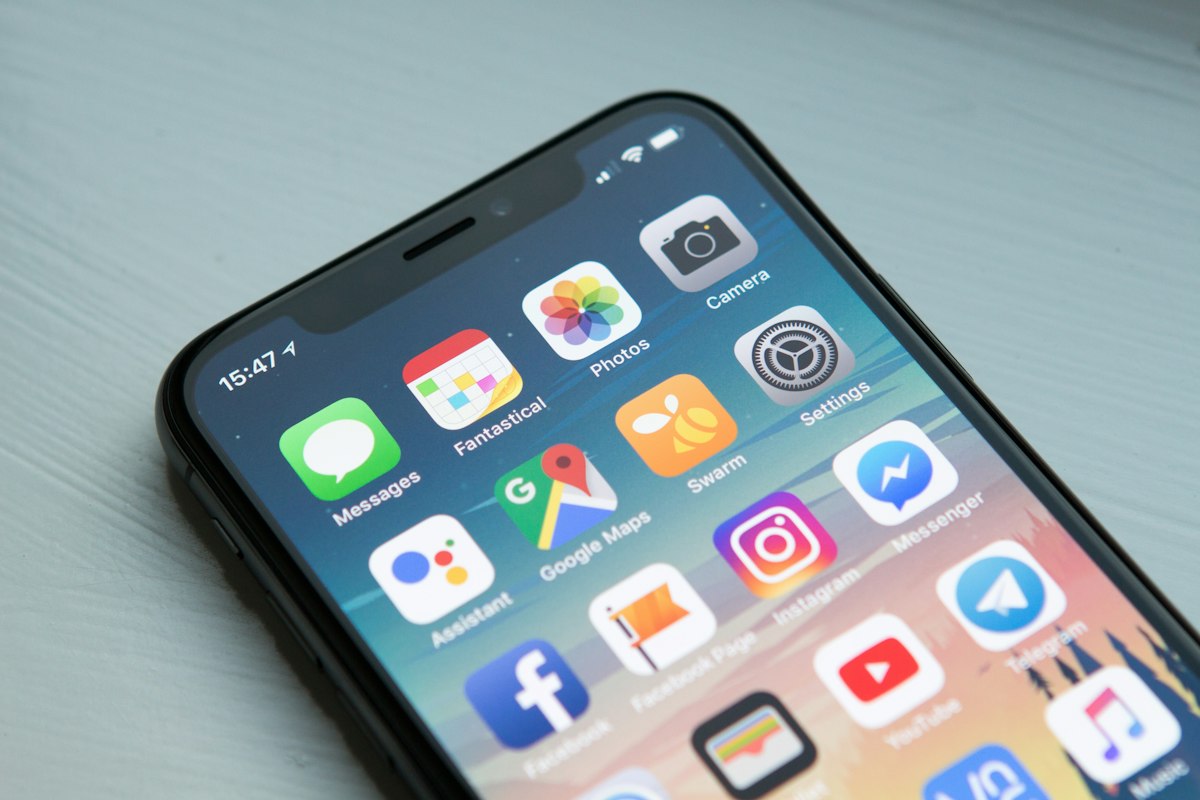
HP baru sudah di tangan, semua foto dan chat WhatsApp sudah pindah dengan mulus, lalu Anda buka Gmail di HP baru — dan layar login meminta kode 6 digit dari Google Authenticator. Anda buka aplikasinya di HP baru, tapi daftarnya kosong. Kode yang diminta itu adanya di HP lama, yang barusan Anda reset ke setelan pabrik supaya bisa dijual. Sekarang akun Gmail terkunci, akun bursa kripto ikut terkunci, dan satu-satunya jalan keluar adalah proses pemulihan akun satu per satu yang bisa makan waktu berhari-hari.
Kejadian seperti ini jauh lebih sering daripada yang orang kira, dan hampir selalu berawal dari satu kesalahpahaman: banyak yang mengira Google Authenticator ikut pindah begitu mereka login dengan akun Google yang sama di HP baru. Padahal tidak sesederhana itu. Ada yang memang ikut tersinkron, ada yang tidak — dan bedanya ditentukan oleh satu pengaturan kecil yang kebanyakan orang tidak pernah sadar sudah aktif atau belum.
Artikel ini membahas cara memindahkan Google Authenticator ke HP baru dengan aman, lengkap dengan dua metode yang tersedia, cara memeriksa apakah kode Anda sudah tersinkron, dan apa yang harus dilakukan kalau HP lama sudah hilang atau terlanjur direset. Panduan ini diperbarui mengikuti cara kerja aplikasi versi terbaru per November 2026, ketika sejumlah panduan berbahasa Indonesia dan Inggris soal topik ini ikut diperbarui karena makin banyak orang ganti HP di akhir tahun.
Kenapa Kode Authenticator Tidak Ikut Pindah Otomatis
Supaya langkahnya masuk akal, ada baiknya Anda paham dulu cara kerja kode itu. Google Authenticator memakai sistem yang disebut TOTP — kode 6 digit yang berubah setiap 30 detik, dihitung dari sebuah kunci rahasia yang disimpan di HP Anda dan jam yang berjalan di HP itu. Kunci rahasia ini dibuat sekali, waktu pertama kali Anda memindai kode QR saat mengaktifkan verifikasi dua langkah di sebuah layanan. Sejak itu, HP Anda bisa menghasilkan kode yang benar tanpa perlu internet, karena rumusnya cuma butuh kunci itu dan waktu yang tepat.
Di sinilah letak masalahnya. Pada awalnya, kunci rahasia itu hanya tersimpan di satu HP dan di HP itu saja. Tidak ada salinan di server Google, tidak ada cadangan di akun Anda. Jadi waktu Anda ganti HP, aplikasi Authenticator yang baru terpasang itu ibarat buku catatan kosong — ia tidak tahu kunci-kunci lama Anda, dan tidak bisa menebaknya. Inilah alasan kenapa orang bisa kehilangan akses ke banyak akun sekaligus hanya karena reset HP lama terlalu cepat.
Sejak 2023, Google menambahkan sinkronisasi lewat Akun Google: kalau fitur ini aktif, kunci-kunci Anda ikut dicadangkan ke akun Google dan bisa muncul otomatis di HP baru begitu Anda masuk dengan akun yang sama. Tapi fitur ini tidak selalu aktif sendiri. Di banyak kasus, sinkronisasi baru berjalan kalau Anda masuk ke Authenticator dengan akun Google dan aplikasi Anda sudah versi yang mendukung — Android 6.0 ke atas atau iOS 4.0 ke atas. Kalau Anda memakai Authenticator tanpa pernah masuk dengan akun Google, kode Anda tetap tersimpan lokal saja. Nah, di sinilah langkah pertama yang paling penting: periksa dulu kondisi Anda sebelum melakukan apa pun.
Cek Dulu: Apakah Kode Anda Sudah Tersinkron?
Sebelum memindahkan apa pun, buka Google Authenticator di HP lama dan lihat ikon kecil di sebelah foto profil atau inisial akun Anda. Kalau ada ikon awan, berarti sinkronisasi cloud aktif dan kode Anda sudah dicadangkan ke Akun Google. Kalau tidak ada ikon awan, berarti kode Anda hanya tersimpan di HP itu dan Anda wajib memakai cara transfer manual.
Pemeriksaan dua detik ini menentukan seluruh rencana Anda. Kalau ikon awannya ada, proses pindah HP Anda akan jauh lebih mudah: cukup pasang Authenticator di HP baru, masuk dengan akun Google yang sama, dan kode-kode itu muncul sendiri. Kalau ikonnya tidak ada, Anda harus melakukan transfer kode QR dari HP lama ke HP baru — dan itu cuma bisa dilakukan selama HP lama masih ada dan masih bisa dibuka.
Satu hal lagi yang perlu dipastikan sebelum mulai: jam di kedua HP harus benar. Kode TOTP sangat bergantung pada waktu — kalau jam HP Anda meleset beberapa menit saja, kode yang dihasilkan akan ditolak oleh layanan, padahal kuncinya sudah benar. Pastikan kedua HP memakai pengaturan waktu otomatis dari jaringan. Ini detail kecil yang sering bikin orang mengira pemindahannya gagal, padahal masalahnya cuma jam yang tidak sinkron.
Dua Cara Memindahkan, Mana yang Cocok Buat Anda?
Ada dua jalur resmi untuk memindahkan Google Authenticator ke HP baru. Keduanya sama-sama disediakan Google, tapi cocok untuk situasi yang berbeda. Tabel di bawah ini membantu Anda memilih sebelum masuk ke langkah detailnya.
Sinkronisasi Akun Google. Cocok kalau ikon awan sudah aktif di HP lama. Anda tidak butuh HP lama di tangan saat memasang di HP baru — cukup masuk dengan akun Google yang sama. Keuntungannya, ini juga melindungi Anda kalau HP lama hilang atau rusak, karena salinannya ada di akun Google. Kekurangannya, ada yang kurang nyaman menyimpan kunci keamanan di cloud, dan cara ini hanya bekerja kalau sinkronisasi memang sudah aktif sebelum HP lama bermasalah.
Transfer kode QR manual. Cocok kalau sinkronisasi tidak aktif, atau Anda memang tidak mau menyimpan kunci di cloud. Caranya: HP lama menampilkan kode QR berisi kunci-kunci Anda, lalu HP baru memindainya. Keuntungannya, kunci tidak pernah lewat server Google — semuanya terjadi langsung antar dua HP. Kekurangannya, Anda wajib memegang kedua HP sekaligus, HP lama harus masih bisa dibuka, dan kalau HP lama sudah hilang, cara ini sudah tidak mungkin dilakukan.
Intinya begini: kalau ikon awan sudah ada, pakai sinkronisasi — itu jalur tercepat. Kalau tidak ada, pakai transfer QR, dan lakukan sekarang juga selagi HP lama masih di tangan Anda. Jangan menunda sampai HP lama dijual atau diberikan ke orang lain.
Cara 1 — Pindah Lewat Sinkronisasi Akun Google
Metode ini paling gampang, dan seluruh prosesnya cuma butuh beberapa menit. Syaratnya dua: sinkronisasi sudah aktif di HP lama, dan Anda ingat akun Google yang dipakai untuk sinkronisasi itu.
1. Pastikan aplikasi di HP baru adalah aplikasi resmi. Buka Play Store atau App Store, cari "Google Authenticator", dan pastikan penerbitnya Google LLC. Ada banyak aplikasi tiruan dengan nama mirip — memasang yang salah berarti menyerahkan kunci keamanan Anda ke pihak yang tidak jelas. Jangan memasang Authenticator dari tautan yang dikirim orang lewat chat.
2. Pasang dan buka aplikasinya di HP baru. Setelah terpasang, masuk dengan Akun Google yang sama dengan yang dipakai untuk sinkronisasi di HP lama. Kalau Anda memakai beberapa akun Google, pastikan yang dipilih adalah akun yang sama — kode yang tersinkron terikat pada satu akun tertentu, bukan pada semua akun Google Anda.
3. Tunggu kode muncul, lalu uji satu per satu. Kalau sinkronisasi memang aktif, daftar akun Anda akan muncul otomatis — Gmail, Facebook, Instagram, bursa kripto, dan layanan lain yang dulu Anda daftarkan. Jangan langsung percaya begitu saja: buka satu layanan, misalnya akun Google Anda, dan coba login memakai kode dari HP baru. Kalau kodenya diterima, berarti pemindahan berhasil. Ulangi untuk satu atau dua layanan penting lainnya.
4. Baru setelah itu, amankan HP lama. Kalau semua kode sudah teruji di HP baru, Anda boleh menghapus Authenticator dari HP lama atau mereset HP lama. Urutannya tidak boleh dibalik: uji dulu, reset belakangan. Ini aturan emas yang berlaku untuk kedua metode — HP lama adalah cadangan terakhir Anda sampai HP baru terbukti bekerja.
Kalau setelah masuk dengan akun Google yang sama kodenya tidak muncul, berarti sinkronisasi di HP lama ternyata belum aktif. Jangan panik — selama HP lama masih ada, Anda masih bisa memakai Cara 2 di bawah ini.
Cara 2 — Pindah Lewat Transfer Kode QR
Cara ini adalah jalan resmi Google untuk memindahkan kode tanpa cloud, dan sudah tersedia sejak 2020. Anda butuh kedua HP dalam keadaan menyala, HP lama tidak terkunci, dan aplikasi Authenticator versi terbaru di keduanya.
1. Di HP lama, buka menu transfer. Buka Google Authenticator, ketuk menu (ikon tiga garis atau tiga titik, tergantung versi), lalu pilih "Transfer akun" atau "Transfer accounts", kemudian "Ekspor akun" atau "Export accounts". Pilih semua akun yang ingin dipindahkan, lalu ketuk lanjut. Layar HP lama akan menampilkan satu atau beberapa kode QR — satu kode QR bisa memuat beberapa akun, dan kalau akun Anda banyak, kode QR-nya bisa lebih dari satu.
2. Di HP baru, buka menu impor. Pasang Google Authenticator resmi di HP baru, buka menu yang sama, lalu pilih "Impor akun" atau "Import accounts". Arahkan kamera HP baru ke kode QR di layar HP lama. Tunggu sampai aplikasi mengonfirmasi transfer berhasil — Google menampilkan pesan konfirmasi kalau impornya selesai. Kalau ada beberapa kode QR, pindai semuanya satu per satu sampai tidak ada lagi yang tersisa.
3. Uji kode di HP baru sebelum menyentuh HP lama. Sama seperti Cara 1: coba login ke satu atau dua layanan penting memakai kode dari HP baru. Periksa juga jumlah akunnya — bandingkan daftar di HP baru dengan daftar di HP lama. Kalau ada akun yang tertinggal, ulangi ekspor untuk akun itu saja.
4. Hapus atau reset HP lama hanya setelah semuanya teruji. Transfer QR tidak menghapus kode dari HP lama secara otomatis. Setelah Anda yakin HP baru sudah lengkap, hapus aplikasi Authenticator dari HP lama — atau reset HP-nya sekalian kalau memang mau dijual. Membiarkan kode lama tetap hidup di HP yang berpindah tangan sama saja dengan meninggalkan kunci duplikat di tangan orang lain.
Satu catatan penting soal keamanan saat transfer: kode QR yang muncul di layar HP lama berisi kunci rahasia Anda dalam bentuk yang bisa dibaca siapa saja yang memotretnya. Jangan pernah mengirim tangkapan layar kode QR itu lewat chat, email, atau menyimpannya di galeri. Lakukan transfernya langsung, tatap muka antara dua HP, dan pastikan tidak ada orang lain yang sempat memotret layar Anda.

Kalau HP Lama Sudah Hilang atau Sudah Direset
Ini skenario yang paling bikin panik, dan sayangnya tidak ada jalan pintasnya. Kalau kode Anda tidak tersinkron ke Akun Google dan HP lama sudah hilang atau terlanjur direset, kunci rahasia itu ikut hilang bersama HP-nya. Google tidak menyimpan salinan kunci Anda — dan memang itu disengaja, demi keamanan. Yang tersisa adalah memulihkan akses layanan demi layanan, satu per satu.
Mulai dari akun Google Anda sendiri. Buka halaman pemulihan akun Google dan ikuti prosesnya — biasanya Google akan meminta verifikasi lewat nomor HP pemulihan, email pemulihan, atau pertanyaan keamanan. Kalau Anda masih login di perangkat lain, misalnya laptop yang masih menyimpan sesi Gmail, prosesnya jauh lebih mudah: dari perangkat itu Anda bisa menonaktifkan Authenticator lama dan memasang yang baru. Itulah sebabnya menjaga satu perangkat tetap login itu berharga saat musibah seperti ini terjadi.
Gunakan kode pemulihan kalau Anda menyimpannya. Waktu pertama kali mengaktifkan verifikasi dua langkah di sebuah layanan, layanan itu biasanya memberikan kode pemulihan (recovery code) — deretan kode sekali pakai yang gunanya persis untuk situasi seperti ini. Kalau Anda menyimpannya di tempat aman, misalnya di pengelola kata sandi atau di catatan yang tersimpan di luar HP, sekaranglah waktunya dipakai. Satu kode pemulihan bisa membuka kembali akses ke layanan itu, lalu Anda bisa mematikan Authenticator lama dan memasang yang baru.
Untuk layanan lain, ikuti jalur pemulihan masing-masing. Setiap layanan punya prosedurnya sendiri: ada yang meminta foto KTP, ada yang mengirim tautan pemulihan ke email, ada yang menahan akses selama beberapa hari sebagai pengaman. Urutkan dari yang paling penting — akun email utama, m-banking dan e-wallet, lalu media sosial dan layanan lainnya. Proses ini memang lambat dan kadang menjengkelkan, tapi itulah harga dari kunci yang memang dirancang tidak bisa dipulihkan dari sisi server.
Kalau Anda membaca bagian ini sebelum musibah terjadi, anggap ini pengingat: aktifkan sinkronisasi cloud di Authenticator sekarang, dan simpan kode pemulihan setiap layanan penting di tempat yang terpisah dari HP. Dua langkah kecil itu mengubah bencana kehilangan HP dari masalah berminggu-minggu menjadi urusan beberapa menit.
5 Kesalahan yang Bikin Akun Terkunci Saat Ganti HP
Sebagian besar kasus akun terkunci saat ganti HP bukan karena teknologinya rumit, melainkan karena urutan langkahnya kebalik. Lima kesalahan di bawah ini adalah yang paling sering terjadi — dan semuanya bisa dihindari.
1. Reset HP lama sebelum menguji HP baru. Ini kesalahan nomor satu, dan yang paling fatal. Begitu HP lama direset, kunci yang tersimpan lokal ikut terhapus permanen. Aturannya sederhana: kode di HP baru harus sudah teruji login ke layanan penting dulu, baru HP lama boleh direset.
2. Tidak memeriksa ikon awan sebelum mulai. Banyak orang langsung memasang Authenticator di HP baru dan berharap kodenya muncul sendiri, tanpa pernah memeriksa apakah sinkronisasi di HP lama aktif. Kalau ternyata tidak aktif, mereka baru sadar setelah HP lama dijual. Cek ikon awan dulu — dua detik yang menyelamatkan berhari-hari urusan.
3. Memakai nomor HP yang sudah hangus sebagai pemulihan. Verifikasi dua langkah di banyak layanan masih bergantung pada nomor HP untuk pemulihan. Kalau nomor yang terdaftar sudah hangus atau sudah berpindah ke orang lain, jalur pemulihan itu ikut tertutup. Kalau nomor Anda berubah, perbarui dulu nomor pemulihan di layanan penting sebelum ganti HP. Panduan mengganti nomor di layanan keuangan kami bahas di artikel Nomor HP Hangus Tidak Bisa Terima Kode OTP? Cara Ganti Nomor di M-Banking & E-Wallet.
4. Memasang aplikasi Authenticator palsu. Ada aplikasi dengan nama dan ikon yang sangat mirip dengan Google Authenticator, tapi dibuat pihak lain. Memasukkan kunci rahasia ke aplikasi seperti itu sama dengan menyerahkan kunci rumah Anda ke orang asing. Pasang hanya dari Play Store atau App Store resmi, dan periksa nama penerbitnya: Google LLC.
5. Menyimpan tangkapan layar kode QR rahasia. Waktu mengaktifkan Authenticator di sebuah layanan, layar menampilkan kode QR berisi kunci rahasia. Sebagian orang memotretnya "buat cadangan" dan menyimpannya di galeri atau cloud foto. Padahal siapa pun yang melihat foto itu bisa menyalin kunci Anda dan menghasilkan kode yang sama. Cadangan yang benar adalah kode pemulihan resmi dari layanan itu, disimpan di tempat yang aman — bukan foto kode QR.
Amankan Authenticator di HP Baru
Setelah kode berhasil pindah, luangkan lima menit untuk mengamankan pengaturannya di HP baru. Versi terbaru Google Authenticator menyediakan kunci layar biometrik — sidik jari atau pengenalan wajah — yang harus dilewati setiap kali aplikasi dibuka. Aktifkan fitur ini: kalau HP Anda dipinjam atau jatuh ke tangan orang lain dalam keadaan tidak terkunci, kode Anda tetap tidak bisa dibuka begitu saja.
Periksa juga pengaturan sinkronisasinya di HP baru. Kalau Anda memutuskan memakai sinkronisasi cloud, pastikan ikon awannya muncul dan akun Google yang terpilih adalah akun yang benar. Kalau Anda memilih tidak memakai cloud, pastikan Anda punya rencana cadangan lain — misalnya menyimpan kode pemulihan tiap layanan di pengelola kata sandi yang terpisah dari HP.
Terakhir, ada satu hal yang sering luput: Authenticator bukan cuma untuk akun Google. Layanan seperti Facebook, Instagram, dan berbagai bursa aset kripto memakai sistem yang sama, dan semuanya ikut terkunci kalau kuncinya hilang. Itu sebabnya daftar akun di Authenticator Anda layak diperiksa berkala — hapus akun layanan yang sudah tidak dipakai, dan pastikan layanan yang masih penting punya kode pemulihan yang tersimpan. Penjelasan dasar soal verifikasi dua langkah sendiri sudah kami tulis di artikel Apa Itu Verifikasi Dua Langkah dan Kenapa Wajib Diaktifkan.
Pertanyaan yang Sering Diajukan
Apakah Google Authenticator otomatis pindah saat ganti HP?
Tidak selalu. Kode akan muncul otomatis di HP baru hanya kalau sebelumnya Anda mengaktifkan sinkronisasi lewat Akun Google dan masuk dengan akun yang sama di HP baru. Kalau kode hanya tersimpan lokal di HP lama, Anda harus memindahkannya sendiri lewat transfer kode QR — dan itu hanya bisa dilakukan selama HP lama masih ada.
Berapa versi minimal Google Authenticator untuk sinkronisasi?
Menurut Google, sinkronisasi membutuhkan Authenticator versi 6.0 ke atas di Android dan versi 4.0 ke atas di iOS, dengan sistem operasi Android 6.0 ke atas. Perbarui dulu aplikasinya di HP lama sebelum memindahkan, supaya semua fitur transfer tersedia.
Bisakah saya memindahkan Authenticator dari Android ke iPhone atau sebaliknya?
Bisa, dengan kedua metode. Sinkronisasi cloud bekerja lintas platform — kode yang tersinkron dari Android akan muncul di iPhone begitu Anda masuk dengan akun Google yang sama, begitu pula sebaliknya. Transfer kode QR juga lintas platform karena yang dipindai hanyalah kode QR, bukan data sistem. Pastikan saja jam di kedua HP sudah benar.
Kenapa kode dari HP baru ditolak padahal sudah dipindahkan?
Penyebab paling sering adalah jam HP yang tidak akurat, karena kode TOTP dihitung dari waktu. Aktifkan pengaturan waktu otomatis di kedua HP, lalu coba lagi. Penyebab lain: Anda memindai kode QR yang salah, atau akun yang dipindahkan belum lengkap. Coba lagi transfernya dan bandingkan jumlah akun di HP baru dengan di HP lama.
Apakah kode Authenticator bisa dipakai di dua HP sekaligus?
Bisa, untuk sementara. Setelah transfer QR, kode tetap ada di HP lama sampai Anda menghapusnya. Banyak orang sengaja membiarkan keduanya aktif selama beberapa hari sebagai cadangan, baru menghapus yang lama setelah yakin HP baru bekerja. Yang tidak boleh adalah membiarkan kode tetap aktif di HP lama yang sudah dijual atau diberikan ke orang lain.
Saya sudah reset HP lama dan kodenya tidak tersinkron — apakah akun saya hilang selamanya?
Tidak. Akun Anda tidak hilang, hanya akses verifikasi dua langkahnya yang harus dipulihkan. Setiap layanan punya jalur pemulihan: kode pemulihan yang dulu Anda simpan, verifikasi lewat email atau nomor HP pemulihan, atau proses verifikasi identitas. Mulai dari akun email utama Anda — begitu email kembali, pemulihan layanan lain jadi jauh lebih mudah. Kalau akun Google Anda yang terkunci, panduan pemulihannya ada di artikel Akun Google Terkunci? Ini Langkah Resmi Memulihkannya.
Peringatan Keamanan
Jangan pernah membagikan kode 6 digit Authenticator, kode pemulihan, atau foto kode QR rahasia kepada siapa pun — termasuk yang mengaku petugas Google, bank, atau layanan tempat Anda punya akun. Kode-kode itu adalah kunci kedua akun Anda: siapa pun yang memilikinya bisa masuk ke akun Anda dari mana saja. Google dan layanan resmi tidak pernah meminta kode Authenticator Anda lewat telepon, chat, atau email. Kalau ada yang memintanya, itu penipuan — polanya sama dengan modus penipuan OTP yang kami bahas di artikel Waspada Vishing: Modus Penipuan Telepon yang Minta Kode OTP, Lagi Marak November 2026.
Baca Juga
- Apa Itu Verifikasi Dua Langkah dan Kenapa Wajib Diaktifkan
- Akun Google Terkunci? Ini Langkah Resmi Memulihkannya
- Lupa Password Gmail? Cara Reset Tanpa Ribet
- Cara Mengaktifkan Verifikasi Dua Langkah di WhatsApp agar Akun Aman
- Nomor HP Hangus Tidak Bisa Terima Kode OTP? Cara Ganti Nomor di M-Banking & E-Wallet
- Artikel Verifikasi Akun lainnya di halaman utama
Jadi, sebelum HP lama Anda direset atau berpindah tangan, ingat satu urutan yang tidak boleh dibalik: periksa ikon awan, pindahkan kodenya — lewat sinkronisasi atau transfer kode QR — uji kode itu di HP baru dengan login sungguhan, dan baru setelah semuanya terbukti bekerja, HP lama boleh dihapus. Lima menit untuk urutan ini jauh lebih murah daripada berhari-hari mengurus pemulihan akun satu per satu. Ganti HP itu momen yang menyenangkan; jangan biarkan satu langkah yang terlewat mengubahnya jadi cerita akun terkunci.