Google Tidak Mengirim SMS Verifikasi? Bisa Jadi Prompt "Ya" yang Diminta, Bukan Kode
Anda sedang login ke akun Google — mungkin di HP baru, mungkin untuk memulihkan akun lama — dan layar meminta kode verifikasi enam digit yang "sudah dikirim lewat SMS". Anda menunggu sambil menatap aplikasi pesan. Semenit. Lima menit. Tidak ada SMS apa pun. Sementara itu, tanpa Anda sadari, di tablet lama Anda yang tertinggal di rumah, sebuah notifikasi sebenarnya sedang menunggu diketuk: "Apakah Anda yang mencoba masuk?" dengan tombol "Ya".
Inilah sumber kebingungan paling umum soal verifikasi Google: Google tidak selalu mengirim SMS. Untuk akun yang sudah punya perangkat aktif, Google lebih memilih mengirim prompt — notifikasi persetujuan di perangkat yang sudah login — karena cara itu dianggap lebih aman daripada kode SMS. Akibatnya, banyak orang menunggu di tempat yang salah. Panduan ini memetakan semua jalur verifikasi Google — prompt, SMS, kode cadangan delapan digit, sampai aplikasi autentikator — penyebab kode SMS benar-benar tidak dikirim, dan langkah resmi mengatasinya untuk keperluan daftar, login, maupun pemulihan akun.
Kenapa Kode Google Tidak Kunjung Datang?
Sebelum mencoba berbagai cara, kenali dulu penyebabnya. Kode OTP Gmail yang tidak masuk hampir selalu berasal dari salah satu dari sepuluh hal berikut:
- Google mengirim prompt, bukan SMS. Ini penyebab nomor satu yang paling sering terlewat. Bila verifikasi dua langkah aktif, Google lebih memilih mengirim perintah "Apakah ini Anda?" ke HP atau tablet yang sudah login akun yang sama. Layar di depan Anda memang menampilkan kolom kode, tetapi sebenarnya yang ditunggu Google adalah ketukan "Ya" di perangkat lain itu — bukan SMS.
- Sinyal seluler lemah atau tidak stabil. SMS OTP dikirim lewat jaringan seluler, bukan internet. Bila Anda sedang berada di dalam gedung, basement, lift, atau daerah dengan cakupan lemah, SMS bisa terlambat berjam-jam atau tidak sampai sama sekali. Google sendiri mengakui kecepatan pengiriman bisa berbeda-beda tergantung lokasi dan operator.
- Nomor HP yang terdaftar sudah tidak aktif. Nomor yang sudah hangus karena lama tidak diisi pulsa bisa didaur ulang oleh operator dan diberikan ke pelanggan lain — sehingga kode OTP Anda terkirim ke nomor yang bukan lagi milik Anda. Google hanya mengirim kode ke nomor yang tercatat, tidak bisa dialihkan ke nomor lain di tengah jalan.
- Nomor Anda ditolak Google. Saat mendaftar akun baru, kadang muncul pesan "Nomor telepon ini tidak dapat digunakan untuk verifikasi". Itu bukan keterlambatan — Google menolak nomor tersebut, biasanya karena nomor itu sudah dipakai untuk verifikasi terlalu banyak akun, atau karena nomor virtual, nomor VoIP, dan nomor dari layanan terima SMS sementara memang langsung ditolak sistem Google.
- Pengaturan SMS premium terblokir di ponsel. Kode dari Google termasuk SMS yang dikirim dari nomor pendek. Banyak ponsel Android yang secara bawaan memblokir SMS premium, dan iPhone juga bisa memfilter pesan dari nomor yang tidak dikenal — akibatnya kode sudah dikirim, tetapi ditahan oleh ponsel Anda sendiri.
- SMS masuk ke folder spam atau terblokir. Aplikasi pesan di ponsel modern memisahkan pesan dari nomor yang tidak dikenal ke folder Spam & Diblokir. Kode OTP Anda mungkin sebenarnya sudah sampai, hanya saja tidak muncul di kotak masuk utama.
- Terlalu sering menekan tombol kirim ulang. Google menegaskan hanya kode yang paling baru yang berlaku. Setiap kali Anda meminta kode baru, kode lama otomatis hangus. Menekan kirim ulang berkali-kali dalam waktu singkat justru membuat Anda kebingungan memakai kode yang sudah tidak berlaku, dan sistem bisa menunda pengiriman sementara sebagai pengamanan.
- Batas permintaan sudah tercapai. Google membatasi berapa kali kode bisa diminta. Bila Anda sudah berkali-kali meminta kode untuk pemulihan akun, Google menyarankan menunggu 24 jam sebelum mencoba lagi. Menekan kirim ulang terus-menerus di titik ini tidak akan membuat kode datang lebih cepat — malah memperpanjang masa tunggu.
- Kode sudah kedaluwarsa sebelum sempat dipakai. Kode verifikasi Google umumnya hanya berlaku beberapa menit. Normalnya kode sampai dalam hitungan detik sampai satu menit, tapi bila SMS telat karena antrean atau sinyal buruk, ada kemungkinan kode yang akhirnya masuk sudah melewati masa berlakunya saat Anda memasukkannya. Bila sudah lebih dari 10 menit tidak ada kabar, itu sudah bukan keterlambatan biasa.
- Anda sedang login dari tempat atau perangkat yang tidak biasa. Google sendiri menjelaskan, bila ia mendeteksi sesuatu yang berbeda dari cara Anda biasa login — misalnya lokasi baru, perangkat baru, atau jaringan yang belum pernah dipakai — Anda mungkin tidak bisa menerima kode lewat SMS. Sistem keamanan Google bisa menahan pengiriman kode sampai ia yakin itu memang Anda.
Pola yang sama berlaku untuk layanan lain: bila kode verifikasi WhatsApp tidak masuk, penyebabnya juga sering berkisar pada sinyal, izin SMS premium, dan nomor yang sudah tidak aktif. Bedanya, Google punya jalur prompt dan kode cadangan yang tidak dimiliki WhatsApp — jadi sebelum menyalahkan operator, periksa dulu apakah Google sebenarnya sedang menunggu Anda di perangkat lain.
Langkah Mengatasinya: dari Prompt di Perangkat Lain sampai Kode Cadangan
Kerjakan langkah-langkah berikut secara berurutan, dari yang paling mudah. Jangan langsung melompat ke langkah terakhir — sebagian besar kasus selesai di empat langkah pertama:
- Periksa perangkat lain yang sudah login akun Google Anda. Buka HP atau tablet lain yang masih login dengan akun yang sama, lalu lihat apakah ada notifikasi "Apakah ini Anda yang mencoba login?" Ketuk "Ya" bila memang itu Anda. Ini cara tercepat dan paling sering menyelesaikan masalah, karena Google memang memprioritaskan prompt ketimbang SMS.
- Ketuk "Coba cara lain" di layar verifikasi. Di bawah kolom kode biasanya ada tombol "Coba cara lain" atau "Try another way". Di sana Google menampilkan semua jalur yang tersedia untuk akun Anda: prompt di perangkat lain, kode cadangan, email pemulihan, sampai panggilan suara. Pilih jalur yang masih bisa Anda akses, jangan terpaku pada SMS.
- Tunggu dulu 2–3 menit, jangan langsung menekan kirim ulang. SMS Google biasanya sampai dalam hitungan detik sampai satu menit. Bila belum sampai setelah 10 menit, barulah itu tanda ada yang tidak beres. Tunggu sampai timer hitung mundur di layar selesai sebelum meminta kode baru — dan ingat, hanya kode terbaru yang berlaku.
- Periksa folder Spam & Diblokir di aplikasi pesan Anda. Buka aplikasi SMS, masuk ke menu, lalu buka folder Spam & Diblokir atau Pesan yang Diblokir. Bila kode Google ada di sana, buka pesannya dan tandai pengirimnya sebagai bukan spam agar kode berikutnya masuk ke kotak masuk utama.
- Periksa sinyal dan pindah ke lokasi dengan jaringan lebih kuat. Lihat indikator sinyal di ponsel Anda. Bila hanya tersisa satu atau dua bar, pindah ke dekat jendela atau keluar ruangan, lalu aktifkan mode pesawat selama 30 detik dan matikan lagi agar ponsel tersambung ulang ke menara BTS terdekat.
- Restart ponsel Anda. Cara sederhana ini menyegarkan koneksi jaringan dan membersihkan gangguan sementara pada aplikasi pesan. Matikan ponsel selama 10–15 detik, nyalakan kembali, tunggu sampai sinyal stabil, baru minta kode OTP sekali lagi.
- Izinkan SMS premium di pengaturan ponsel. Di Android, buka Pengaturan, cari menu Akses Khusus atau Akses SMS Premium, lalu atur layanan pesan ke Selalu Izinkan. Di iPhone, buka Pengaturan > Pesan, lalu periksa bagian Filter Pesan Tidak Dikenal dan pastikan pesan dari nomor pendek tidak ikut tersaring.
- Hapus sebagian SMS lama dan bersihkan cache aplikasi pesan. Buka Pengaturan > Aplikasi > Pesan > Penyimpanan, lalu hapus cache. Bila kotak masuk Anda sudah berisi ribuan pesan, hapus pesan-pesan lama yang tidak penting agar ada ruang untuk pesan baru.
- Coba opsi panggilan suara bila tersedia. Saat mendaftar atau login, Google kadang menawarkan untuk membacakan kode lewat telepon, bukan SMS. Bila opsi itu muncul, pilih dan siapkan diri menjawab panggilan — kode akan dibacakan, dan cara ini sering berhasil saat SMS-nya yang bermasalah.
- Pakai salah satu dari 10 kode cadangan Anda. Saat pertama mengaktifkan verifikasi dua langkah, Google memberikan 10 kode cadangan yang masing-masing terdiri dari 8 digit dan hanya bisa dipakai satu kali. Bila Anda menyimpannya — di catatan, di password manager, atau di kertas — masukkan satu kode itu di kolom verifikasi. Ini jalur darurat yang memang dibuat untuk situasi seperti ini.
- Berhenti mencoba dan tunggu 24 jam bila sudah mentok. Bila Anda sudah berkali-kali meminta kode dan semuanya gagal, jangan terus memaksa. Google menyarankan menunggu 24 jam sebelum mencoba lagi, karena percobaan yang beruntun justru bisa memicu pembatasan sementara. Gunakan jeda itu untuk menyiapkan jalur pemulihan: pastikan Anda ingat email pemulihan dan jawaban pertanyaan keamanan.
- Bila semua cara gagal, jalani pemulihan akun di g.co/recover. Buka halaman pemulihan dari perangkat dan jaringan yang biasa Anda pakai untuk login — Google lebih mudah mengenali Anda dari sana. Jawab pertanyaan seakurat mungkin: kapan akun dibuat, perangkat yang biasa dipakai, dan alamat email pemulihan. Google biasanya membalas dalam 1–2 hari kerja. Dan perlu dicatat: Google tidak punya layanan pelanggan telepon untuk urusan ini, jadi siapa pun yang mengaku dari Google dan menawarkan bantuan lewat telepon, apalagi meminta kode Anda, itu penipuan.
Bila yang bermasalah adalah kode verifikasi dari aplikasi lain, bukan Gmail, solusinya mengikuti pola yang sama tetapi batas dan jalurnya berbeda — panduan kode verifikasi TikTok tidak masuk membahas jalur login dari perangkat baru dan pemeriksaan keamanan yang berlaku di TikTok.
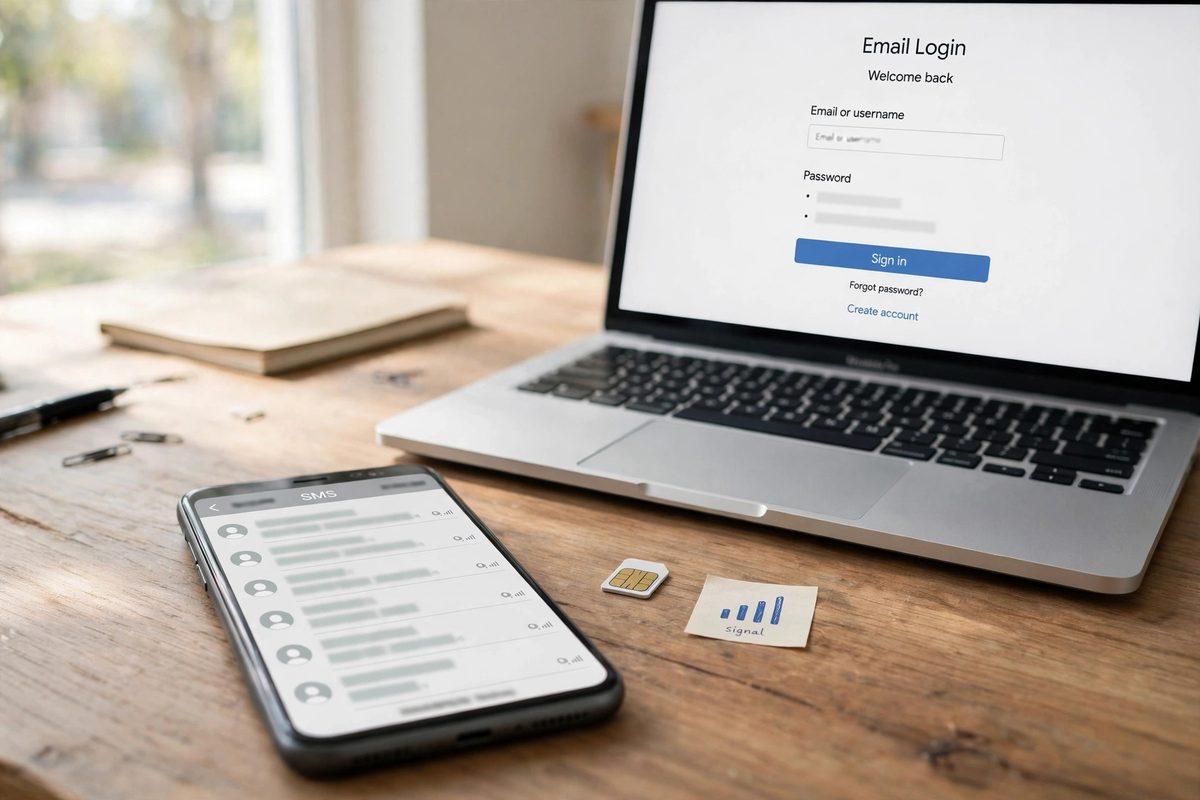
Daftar, Login, dan Pemulihan Akun: Tiga Situasi, Tiga Perlakuan
Google memakai kode verifikasi untuk beberapa keperluan yang berbeda, dan cara kerja verifikasinya di masing-masing keperluan tidak sama. Memahami perbedaannya membantu Anda menentukan di mana letak masalahnya:
- Mendaftar akun Google baru. Di sini kode dikirim lewat SMS atau panggilan suara ke nomor yang Anda isi. Masalah paling umum di jalur ini adalah nomor yang ditolak — pesan "Nomor telepon ini tidak dapat digunakan untuk verifikasi" atau "Nomor ini sudah terlalu sering digunakan untuk verifikasi". Solusinya bukan menekan kirim ulang, melainkan memakai nomor lain yang belum pernah dipakai verifikasi berkali-kali. Nomor virtual dan nomor dari layanan terima SMS jelas tidak akan lolos.
- Login dari perangkat baru. Ini jalur yang paling sering memunculkan prompt, bukan SMS. Google akan meminta konfirmasi di perangkat lama Anda terlebih dahulu. Bila perangkat lama sudah tidak ada — hilang, dijual, atau direset — gunakan kode cadangan 8 digit atau email pemulihan. Jangan kaget bila Google menolak mengirim SMS saat mendeteksi login yang tidak biasa; itu fitur keamanan, bukan gangguan.
- Verifikasi dua langkah (2FA). Setelah 2FA aktif, kode bisa datang dari aplikasi Authenticator, SMS, prompt, atau kode cadangan. Bila Anda mengandalkan SMS dan kode tidak masuk, beralihlah ke Authenticator — aplikasi itu menghasilkan kode tanpa butuh sinyal sama sekali, bahkan dalam mode pesawat. Penjelasan lengkap soal manfaatnya ada di panduan apa itu verifikasi dua langkah dan kenapa wajib diaktifkan.
- Pemulihan akun yang kata sandinya lupa. Di jalur ini Google mengirim kode ke email pemulihan atau nomor pemulihan, bukan ke alamat Gmail yang sedang dipulihkan. Bila kode pemulihan tidak sampai juga, periksa folder spam di email pemulihan Anda — kode dari Google kadang nyasar ke tab Promosi atau Update di Gmail. Bila email pemulihan pun sudah tidak bisa diakses, satu-satunya jalan adalah formulir pemulihan di g.co/recover dan menunggu balasan Google.
Keempat jalur ini punya satu benang merah: Google tidak pernah mengirim kode ke nomor atau alamat yang tidak tercatat di akun Anda. Jadi bila kode tidak masuk di semua jalur sekaligus, masalahnya hampir pasti ada pada nomor atau perangkat Anda, bukan pada Google. Sebaliknya, bila kode masuk normal untuk login tetapi selalu gagal saat mendaftar akun baru, kemungkinan masalahnya ada pada nomor itu sendiri — sudah terlalu sering dipakai, atau masuk kategori nomor yang ditolak Google.
Nomor Terdaftar Sudah Mati? Jalur Resmi Pemulihan Akun Google
Bila setelah semua langkah di atas kode OTP tetap tidak masuk, kemungkinan terbesarnya adalah nomor HP yang terdaftar di akun Google sudah tidak aktif — entah karena hangus, sudah didaur ulang operator, atau Anda sudah lama mengganti nomor tanpa memperbarui data di akun. Ini bukan masalah yang bisa diperbaiki dengan menekan kirim ulang, karena Google tidak akan mengirim kode verifikasi ke nomor yang berbeda dari yang tercatat — justru itulah fungsi keamanan OTP.
Untuk memperbarui nomor pemulihan di akun Google, Anda harus bisa login dulu — lewat prompt di perangkat lain, kode cadangan, atau email pemulihan. Setelah berhasil masuk, buka myaccount.google.com, masuk ke Keamanan, lalu perbarui nomor telepon pemulihan Anda. Bila tidak satu pun jalur itu bisa diakses, jalani pemulihan akun di g.co/recover dengan menyiapkan identitas diri dan bukti kepemilikan akun, misalnya tanggal pembuatan akun dan layanan Google yang terakhir dipakai.
Bila nomor lama Anda masih bisa dipulihkan di gerai operator — misalnya dengan mengaktifkan kembali nomor yang baru hangus — lakukan itu dulu, karena lebih cepat daripada mengubah data di akun. Sambil menunggu, jangan pernah memakai nomor orang lain untuk menerima kode OTP Anda, dan jangan pernah meminta orang lain — termasuk yang mengaku petugas Google — untuk membacakan atau meneruskan kode yang masuk ke ponsel mereka. Kode OTP yang dikirim ke nomor yang salah adalah salah satu pintu masuk pembajakan akun yang paling sering terjadi, dan akun Google yang dibajak berarti semua layanan yang terhubung ikut terancam: YouTube, Drive, Play Store, sampai login aplikasi lain.
Kenapa Kadang Google Memang Sengaja Tidak Mengirim SMS
Ada satu hal yang sering bikin bingung: kadang Google memang tidak berniat mengirim SMS. Bila Anda mengaktifkan verifikasi dua langkah, Google menganggap prompt di perangkat yang sudah login sebagai cara yang lebih aman ketimbang SMS, jadi ia mengirim prompt itu duluan. SMS baru dikirim bila Anda memilihnya secara manual lewat "Coba cara lain", atau bila tidak ada perangkat lain yang bisa menerima prompt.
Hal yang sama berlaku saat Google memverifikasi metode login baru — misalnya saat Anda menambahkan kunci keamanan atau passkey. Dalam situasi itu, Google secara eksplisit tidak mengirim kode verifikasi sama sekali; Anda harus memakai passkey atau kunci keamanan fisik yang sudah terdaftar. Jadi bila layar Anda menampilkan kolom kode tapi tidak ada SMS yang datang, jangan langsung berasumsi jaringannya bermasalah. Periksa dulu perangkat lain Anda, lalu ketuk "Coba cara lain" untuk melihat apa sebenarnya yang sedang diminta Google.

Peringatan Keamanan
Jangan pernah memberikan kode OTP Gmail Anda kepada siapa pun — termasuk orang yang mengaku petugas Google, bank, atau karyawan layanan apa pun. Google tidak pernah meminta kode verifikasi, kata sandi, atau kode cadangan Anda melalui telepon, SMS, WhatsApp, atau media sosial, dan Google tidak punya layanan pelanggan telepon untuk pemulihan akun. Modus yang sedang marak adalah telepon dari orang yang mengaku petugas dan meminta kode OTP dengan alasan verifikasi atau pembatalan transaksi — itu adalah vishing, penipuan telepon yang mengincar kode OTP, dan bank-bank besar seperti BRI maupun BNI sama-sama sudah mengeluarkan peringatan soal ini pada November 2026. Bila Anda menerima kode OTP padahal tidak sedang login atau mendaftar, segera periksa keamanan akun Anda — ada kemungkinan seseorang sedang mencoba masuk ke akun Anda — lalu ganti kata sandi dari perangkat yang masih Anda kuasai dan periksa aktivitas login terakhir di myaccount.google.com.
Siapkan dari Sekarang: Kode Cadangan dan Perangkat Terpercaya
Setelah kode OTP berhasil masuk lagi, lakukan beberapa langkah pencegahan berikut agar masalah yang sama tidak terulang di saat genting:
- Jaga nomor HP terdaftar tetap aktif. Isi pulsa secara berkala dan jangan biarkan nomor hangus. Nomor yang terdaftar di akun Google sebaiknya adalah nomor utama yang selalu Anda pakai, bukan nomor sekunder yang jarang diisi pulsa.
- Perbarui nomor pemulihan segera setelah ganti nomor. Jangan menunda — setiap login dari perangkat baru akan tetap mengirim kode ke nomor lama sampai data Anda diperbarui di myaccount.google.com.
- Simpan 10 kode cadangan di tempat yang aman. Buka myaccount.google.com, masuk ke Keamanan, lalu ke Verifikasi 2 Langkah dan Kode cadangan. Simpan kesepuluh kode 8 digit itu di password manager atau cetak dan simpan di rumah. Masing-masing hanya bisa dipakai sekali, tapi satu kode saja sudah cukup menyelamatkan Anda saat HP hilang.
- Pasang aplikasi Authenticator sebagai jalur kedua. Berbeda dengan SMS, Authenticator menghasilkan kode tanpa butuh sinyal, tanpa butuh pulsa, dan tanpa menunggu antrean pengiriman. Ini menghilangkan hampir semua penyebab kode tidak masuk dalam satu langkah.
- Tambahkan email pemulihan yang masih aktif. Email pemulihan adalah jalan keluar saat nomor HP tidak bisa diandalkan. Pastikan alamatnya masih bisa Anda buka, dan periksa folder spam di sana secara berkala agar kode dari Google tidak terlewat.
- Izinkan SMS premium sejak awal. Setelah Anda mengaktifkan izin SMS premium di ponsel, kode OTP dari Google tidak akan lagi tertahan. Periksa pengaturan ini setiap kali Anda ganti ponsel atau mengatur ulang ponsel ke setelan pabrik.
- Bersihkan kotak masuk SMS secara berkala. Hapus pesan-pesan lama, terutama pesan promosi, agar kotak masuk tidak penuh di saat Anda membutuhkan kode verifikasi.
- Jangan menekan kirim ulang berkali-kali. Biasakan menunggu timer selesai dan memakai kode terbaru yang masuk. Kebiasaan menekan kirim ulang berulang kali adalah salah satu penyebab paling umum kode OTP terasa "tidak pernah masuk", padahal yang terjadi adalah Anda memakai kode lama yang sudah hangus — dan Anda bisa menghabiskan jatah permintaan sampai Google menyuruh Anda menunggu 24 jam.
Kode Cadangan 8 Digit dan Aplikasi Autentikator: Dua Pintu yang Sering Dilupakan
Saat SMS tidak datang dan tidak ada perangkat lain yang bisa menerima prompt, kebanyakan orang langsung mengira akunnya tidak bisa diselamatkan. Padahal Google menyediakan dua pintu cadangan yang memang dirancang untuk situasi persis seperti ini — hanya saja keduanya harus disiapkan sebelum masalah terjadi. Pintu pertama adalah kode cadangan: saat Anda mengaktifkan verifikasi dua langkah, Google memberikan 10 kode yang masing-masing terdiri dari 8 digit, dan setiap kode hanya bisa dipakai satu kali untuk masuk. Kode-kode ini bekerja tanpa sinyal, tanpa SMS, dan tanpa perangkat lain. Kalau Anda pernah menyimpannya — di catatan, di berkas, atau tercetak — inilah saatnya memakainya lewat pilihan "Coba cara lain" di layar verifikasi.
Pintu kedua adalah aplikasi autentikator seperti Google Authenticator. Berbeda dengan SMS yang bergantung pada operator, autentikator menghasilkan kode enam digit yang berganti setiap 30 detik langsung di HP Anda, dihitung dari kunci rahasia yang ditanam saat penyiapan. Kode ini tetap bekerja dalam mode pesawat. Kelemahannya sama seperti kode cadangan: autentikator harus sudah dipasangkan ke akun sebelum Anda kehilangan akses. Kalau HP lama hilang sebelum autentikator dipindahkan, pintu ini ikut tertutup. Kabar baiknya, selama Anda masih bisa masuk ke akun dari satu perangkat mana pun, kedua pintu ini bisa dibuat ulang kapan saja lewat myaccount.google.com, menu Keamanan, lalu Verifikasi 2 Langkah — di sana Anda dapat melihat atau membuat kode cadangan baru dan memasangkan autentikator.
Pelajaran praktisnya sederhana tapi sering ditunda: luangkan lima menit selagi Anda masih bisa login normal untuk menyiapkan pintu cadangan ini. Unduh atau catat 10 kode cadangan dan simpan di tempat yang aman — bukan di HP yang sama, karena justru HP itulah yang mungkin hilang. Pasangkan juga aplikasi autentikator sebagai metode kedua. Dengan dua pintu itu siap, SMS Google yang tidak datang berubah status dari bencana menjadi gangguan kecil: Anda tinggal membuka pintu lain. Dan kalau ternyata Anda sudah terlanjur terkunci tanpa persiapan apa pun, jalur yang tersisa adalah pemulihan akun resmi Google, yang dibahas di bagian lain artikel ini.
Tanya Jawab Seputar Kode Verifikasi Google
Berapa lama kode verifikasi Google berlaku?
Umumnya hanya beberapa menit setelah dikirim, dan hanya bisa dipakai satu kali. Normalnya kode sampai dalam hitungan detik sampai satu menit. Kalau Anda memasukkannya setelah masa berlaku habis, sistem akan menolaknya walaupun angkanya benar — minta kode baru dan masukkan segera. Ingat juga bahwa setiap kode baru menghanguskan kode sebelumnya, jadi selalu pakai kode yang paling terakhir.
Kenapa Google tidak mengirim SMS, malah meminta saya mengetuk "Ya" di HP lain?
Karena Google memprioritaskan prompt di perangkat yang sudah login sebagai metode yang lebih aman daripada SMS. Kalau Anda punya HP atau tablet lain yang masih masuk dengan akun yang sama, periksa notifikasinya dan ketuk "Ya" — selesai, tidak perlu kode apa pun. Kalau perangkat itu tidak ada di dekat Anda, ketuk "Coba cara lain" di layar verifikasi untuk memilih SMS atau metode cadangan lain yang tersedia.
Apa arti pesan "Nomor telepon ini tidak dapat digunakan untuk verifikasi"?
Artinya Google menolak nomor tersebut untuk verifikasi. Penyebab biasanya: nomor itu sudah dipakai memverifikasi terlalu banyak akun, atau nomor tersebut terdeteksi sebagai nomor virtual, VoIP, atau dari layanan terima SMS sementara. Menekan kirim ulang tidak akan mengubah keputusan ini. Solusinya adalah memakai nomor lain yang benar-benar Anda kuasai dan belum sering dipakai untuk verifikasi akun.
Di mana saya bisa menemukan kode cadangan 8 digit Google?
Kode cadangan diberikan saat Anda mengaktifkan verifikasi dua langkah: 10 kode, masing-masing 8 digit, sekali pakai. Kalau belum pernah menyimpannya, buka myaccount.google.com, masuk ke Keamanan, lalu Verifikasi 2 Langkah dan Kode cadangan untuk melihat atau membuat yang baru. Catatan penting: halaman itu hanya bisa dibuka saat Anda sudah berhasil login, jadi kode cadangan harus disiapkan sebelum Anda kehilangan akses — bukan dicari setelah terkunci.
Sinyal saya penuh, tapi kode Google tetap tidak masuk. Apa yang salah?
Periksa tiga hal. Pertama, apakah Google sebenarnya mengirim prompt ke perangkat lain Anda, bukan SMS — ini yang paling sering terjadi. Kedua, folder spam di aplikasi pesan dan izin SMS premium di pengaturan ponsel. Ketiga, kemungkinan Google sedang menahan pengiriman karena mendeteksi upaya masuk yang tidak biasa; dalam kasus ini, coba lagi setelah beberapa jam dari perangkat dan jaringan yang biasa Anda pakai, karena memaksa percobaan berulang hanya memperpanjang penahanan.
Bisakah kode Google dikirim lewat WhatsApp atau email?
Kode verifikasi Google dikirim lewat SMS ke nomor terdaftar, dan email pemulihan dipakai dalam alur pemulihan akun — bukan untuk mengirim kode login biasa. Google tidak mengirim kode verifikasi lewat WhatsApp. Jadi kalau ada pesan WhatsApp mengaku dari Google yang berisi kode atau meminta Anda mengklik tautan, jangan diikuti: itu bukan jalur resmi dan hampir pasti penipuan. Selalu mulai verifikasi dari halaman resmi Google yang Anda buka sendiri.
Baca Juga
- Lupa Password Gmail? Ini Cara Reset yang Benar dan Aman
- Akun Google Terkunci? Ini Cara Memulihkannya
- Kode Verifikasi DANA Bisa Diminta Lewat WhatsApp — Begini Cara Beralih Saat SMS Nyangkut
- Login OVO Mentok di Layar Verifikasi: Telusuri Nomor Terdaftar, Security Code, dan Batas Minta Kodenya
- Kode 6 Digit WhatsApp Tak Kunjung Tiba? Kapan Harus Sabar, Kapan Beralih ke “Hubungi Saya”
- Waspada Vishing: Modus Penipuan Telepon yang Minta Kode OTP, Lagi Marak November 2026
- Apa Itu Verifikasi Dua Langkah dan Kenapa Wajib Diaktifkan
- Checkout Berakhir di Layar Kode: Kenapa Verifikasi Tokopedia Sering Telat Justru Saat Flash Sale
- Artikel Verifikasi Akun lainnya di halaman utama
Kesimpulannya, kode OTP Gmail yang tidak masuk paling sering disebabkan oleh satu hal yang mudah terlewat: Google mengirim prompt ke perangkat lain Anda, bukan SMS. Setelah itu barulah sinyal lemah, SMS premium yang terblokir di ponsel, pesan yang nyasar ke folder spam, nomor HP yang sudah tidak aktif atau ditolak Google, dan kebiasaan menekan kirim ulang berkali-kali sehingga kode yang dipakai sudah hangus — ditambah batas permintaan yang membuat Google menyarankan Anda menunggu 24 jam. Mulailah dari yang paling mudah: periksa perangkat lain yang masih login, ketuk "Coba cara lain", periksa folder spam, izinkan SMS premium, dan pastikan nomor yang terdaftar di akun Google masih nomor yang Anda pakai sekarang. Bila kode tetap tidak masuk setelah semua langkah dicoba, jangan mengulang tanpa jeda — pakai kode cadangan 8 digit Anda, atau jalani pemulihan akun di g.co/recover dari perangkat yang biasa Anda pakai. Dan ingat, Google tidak pernah meminta kode OTP Anda — bila ada yang menelepon dan meminta kode itu, apa pun alasannya, itu penipuan.