Telegram Mentok di "Connecting..." dan Media Gagal Muat? Ini Cara Mengatasinya
Jam sembilan malam. Anda baru saja mengetik pesan penting di Telegram — entah itu jawaban ke klien, file tugas yang ditunggu dosen, atau sekadar kabar ke keluarga di kampung. Jari menekan tombol kirim. Biasanya, ikon jam kecil di samping pesan itu langsung berubah jadi satu centang dalam sekejap. Tapi malam ini tidak. Ikon jam itu diam saja. Di bagian atas layar, tulisan "Connecting..." muncul, hilang, lalu muncul lagi. Anda menunggu semenit. Dua menit. Pesan tetap tidak terkirim.
Refleks pertama: Anda mematikan Wi-Fi, menyalakannya lagi. Tidak berubah. Beralih ke data seluler — sama saja. Anda menutup aplikasi, membukanya lagi, bahkan me-restart HP. Telegram tetap mentok di "Connecting...". Di kepala mulai muncul pertanyaan: Telegram-nya yang down, atau HP saya yang bermasalah? Dan yang lebih penting: bagaimana cara memperbaikinya secepat mungkin, karena pesan itu harus terkirim malam ini juga.
Tenang. Artikel ini dibuat untuk situasi persis seperti itu. Di sini Anda akan menemukan status Telegram hari ini — apakah benar ada gangguan massal atau cuma di perangkat Anda — lengkap dengan semua penyebab yang paling sering bikin Telegram error, dan cara mengatasinya satu per satu, dari yang paling gampang sampai yang paling jarang terpikir. Ada juga kabar penting dari minggu ini soal celah keamanan di fitur widget Telegram yang ramai dibicarakan sejak 11 November 2026, karena kalau Anda pengguna Telegram aktif, Anda perlu tahu apa yang sebenarnya terjadi dan apa yang harus dilakukan.
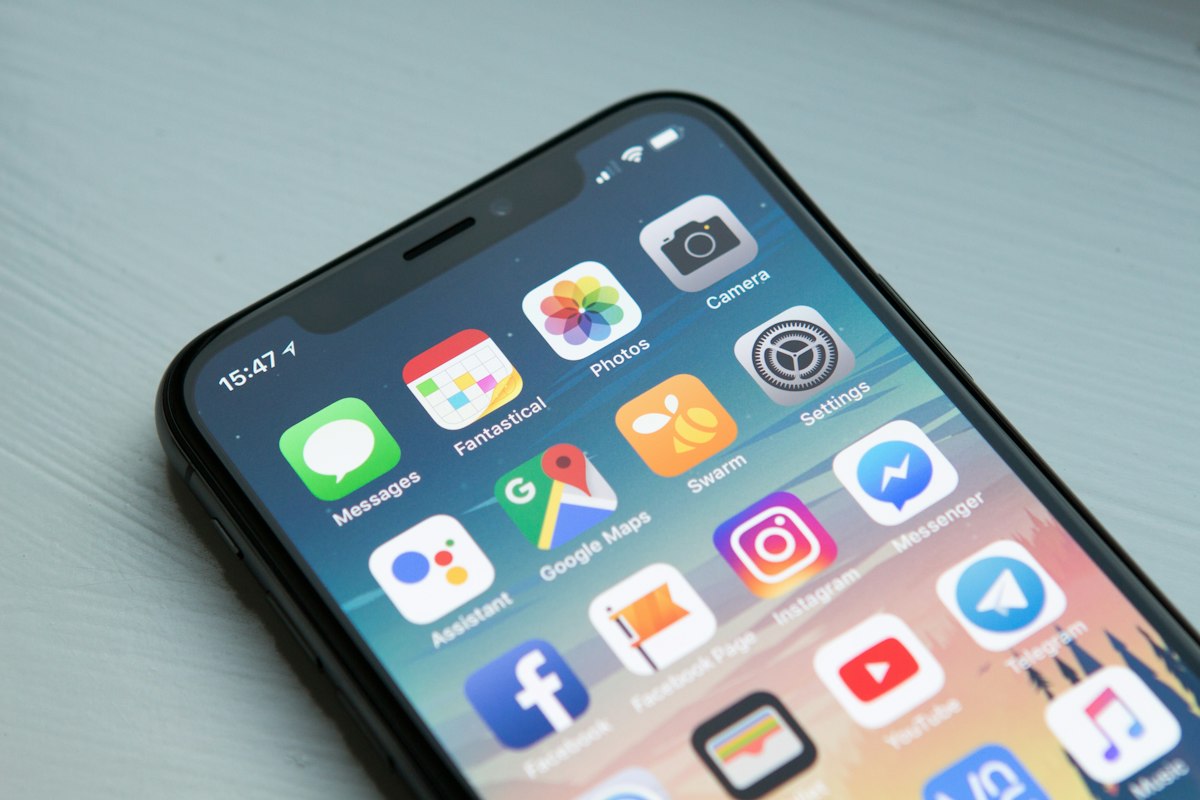
Status Server Telegram: Cara Mengecek Langsung dari Sumber Resmi
Jawaban singkatnya: sampai artikel ini ditulis pada Minggu, 15 November 2026 malam, tidak ada gangguan massal Telegram yang terkonfirmasi di Indonesia. Kalau Telegram di HP Anda error hari ini, kemungkinan besar penyebabnya ada di perangkat atau jaringan Anda sendiri — bukan di server Telegram. Tapi jangan langsung menutup artikel ini, karena "kemungkinan besar" bukan berarti "pasti", dan ada beberapa hal dari minggu ini yang tetap perlu Anda ketahui.
Layanan pemantau VisualSentinel mencatat Telegram 100% berfungsi penuh dalam 24 jam terakhir — 466 kali pengecekan dari Eropa dan Amerika Serikat, semuanya lolos, tanpa satu pun gangguan yang terdeteksi sejak 9 November 2026. Pengecekan terakhir mereka pada 15 November 2026 pukul 13.15 UTC (20.15 WIB) menunjukkan telegram.org merespons normal dalam 172 milidetik. Layanan pemantau lain, Korantix, juga mencatat HTTP 200 dengan waktu respons 51 milidetik pada 15 November 2026 pukul 13.24 UTC. Singkatnya, dari sisi server, Telegram sedang baik-baik saja.
Bagaimana dengan laporan pengguna? Downdetector memang mencatat sekitar 400 laporan gangguan Telegram dalam 24 jam terakhir — tapi hampir semuanya berasal dari Rusia. Di sana, pengguna melaporkan foto dan video susah dimuat serta pesan yang tidak stabil. Gangguan itu berkaitan dengan pembatasan dari otoritas komunikasi Rusia, Roskomnadzor, yang membatasi kerja Telegram di Rusia sejak musim panas 2025. Jadi, lonjakan laporan itu bersifat lokal di Rusia, bukan gangguan global, dan tidak ada hubungannya dengan pengguna di Indonesia.
Nah, kenapa informasi ini penting? Karena langkah pertama saat aplikasi error adalah membedakan dua hal: gangguan massal atau masalah di perangkat Anda. Kalau server Telegram memang down, tidak ada yang bisa Anda perbaiki — yang bisa dilakukan cuma menunggu. Tapi kalau servernya normal dan cuma HP Anda yang bermasalah, ada banyak hal yang bisa Anda perbaiki sendiri dalam hitungan menit. Status di atas memberi tahu Anda bahwa Anda masuk kategori kedua. Jadi, lanjutkan membaca — solusinya ada di bawah.
Kenapa Telegram Bisa Error? Ini Penyebab yang Paling Sering
Telegram adalah aplikasi pesan berbasis cloud. Semua pesan, foto, dan file Anda disimpan di server Telegram, lalu diunduh ke perangkat Anda lewat sinkronisasi instan. Sistem ini dijalankan oleh protokol bernama MTProto — yang dikembangkan oleh Nikolai Durov, kakak dari pendiri Telegram Pavel Durov — dan didukung beberapa pusat data di berbagai negara. Setiap kali Anda membuka aplikasi, Telegram mencoba membuat sambungan terenkripsi ke pusat data yang melayani akun Anda. Kalau sambungan itu gagal, aplikasi akan mencoba lagi secara otomatis — dan selama percobaan itu, Anda melihat tulisan "Connecting..." di atas daftar chat.
Di bawah ini penyebab-penyebab yang paling sering bikin proses itu gagal. Urutannya dari yang paling umum sampai yang paling jarang terpikir.
1. Koneksi internet tidak stabil
Ini penyebab nomor satu, dan sering kali yang paling diremehkan. Telegram butuh koneksi yang stabil, bukan sekadar "ada internet". Wi-Fi yang sinyalnya naik-turun, data seluler yang lemot di jam sibuk, atau jaringan yang putus-nyambung — semuanya bisa bikin Telegram mentok di "Connecting..." padahal aplikasi lain seperti browser masih bisa dibuka. Kenapa? Karena browser bisa menunggu dan memuat halaman pelan-pelan, sementara Telegram butuh sambungan yang terus-menerus hidup ke servernya. Begitu sambungan itu putus sebentar saja, pesan Anda langsung tertahan.
Ciri-cirinya gampang dikenali: tulisan di atas daftar chat berubah-ubah antara "Connecting..." dan "Updating", atau pesan Anda kadang terkirim, kadang tidak. Kalau Anda sedang di tempat yang sinyalnya memang jelek — di dalam lift, di basement, di perjalanan antar kota — kemungkinan besar ini penyebabnya.
2. Proxy atau VPN yang sudah tidak berfungsi
Banyak pengguna Telegram di Indonesia memakai proxy MTProto atau SOCKS5, entah karena pernah disetting dulu atau karena ikut-ikutan tutorial. Masalahnya, proxy itu bisa mati kapan saja tanpa pemberitahuan. Begitu proxy yang Anda pakai berhenti merespons, Telegram tidak bisa mencapai servernya — dan Anda akan melihat tulisan "Connecting to proxy" yang tidak kunjung selesai, atau sekadar "Connecting..." tanpa akhir. Ini salah satu penyebab yang paling sering terlewat, karena orang lupa kalau mereka pernah mengaktifkan proxy.
Hal yang sama berlaku untuk VPN. Kalau VPN Anda sedang bermasalah, atau server VPN yang Anda pakai sedang down, Telegram ikut kena imbasnya. Coba matikan VPN sebentar dan lihat apakah Telegram langsung kembali normal.
3. Aplikasi belum diperbarui atau ada bug di versinya
Telegram merilis pembaruan cukup sering, dan kadang versi lama mendadak bermasalah setelah ada perubahan di sisi server. Minggu ini contohnya cukup nyata: Telegram membuka fitur widget HTML untuk bot pada 9–10 November 2026, lalu muncul laporan celah keamanan di mesin yang menjalankan widget tersebut. Telegram menambal beberapa bug pada 10 November, lalu membatasi pengiriman widget baru dari semua bot di sisi server pada 13 November 2026 sekitar pukul 23.00 WIB. Kalau Anda masih memakai versi lama — misalnya Telegram Android 13.2.0 atau Telegram Desktop 7.4.0, yang disebut-sebut peneliti sebagai versi yang terdampak celah itu — Anda bisa mengalami error yang sebenarnya sudah diperbaiki di versi terbaru.
Jadi, kalau Telegram Anda tiba-tiba error setelah berbulan-bulan baik-baik saja, cek dulu apakah ada pembaruan yang belum Anda instal. Sering kali, itu saja sudah cukup.
4. Cache menumpuk dan penyimpanan HP penuh
Telegram menyimpan banyak sekali file sementara: foto, video, stiker, sampai file dokumen dari grup-grup yang Anda ikuti. Kalau Anda anggota puluhan grup aktif, cache Telegram bisa membengkak sampai beberapa gigabyte dalam hitungan minggu. Begitu penyimpanan HP Anda menipis, aplikasi mulai bertingkah aneh: susah dibuka, sering keluar sendiri, media tidak bisa diunduh, atau pesan lama tidak mau dimuat.
Untungnya, ini bukan masalah besar. Karena Telegram berbasis cloud, semua chat Anda tersimpan di server. Membersihkan cache tidak akan menghapus satu pun pesan Anda — yang terhapus cuma salinan file sementara di HP.
5. Pengaturan hemat baterai membatasi Telegram di latar belakang
Ini penyebab yang diam-diam paling sering bikin orang bingung. Di banyak HP Android, sistem akan mematikan aplikasi yang berjalan di latar belakang untuk menghemat baterai. Akibatnya, Telegram tidak bisa menerima pesan baru kalau aplikasinya tidak sedang dibuka — notifikasi telat, pesan baru cuma muncul setelah Anda membuka aplikasinya. Di beberapa HP, fitur ini aktif secara otomatis setelah pembaruan sistem, jadi Anda mungkin tidak sadar kalau pengaturannya berubah.
6. Jam dan tanggal di HP tidak akurat
Yang ini terdengar sepele, tapi dampaknya nyata. Sambungan terenkripsi Telegram bergantung pada stempel waktu yang akurat. Kalau jam di HP Anda meleset beberapa menit — misalnya setelah ganti baterai, bepergian lintas zona waktu, atau pengaturan otomatisnya mati — proses enkripsi bisa gagal dan Telegram menolak terhubung. Gejalanya: aplikasi mentok di "Connecting..." padahal internet Anda baik-baik saja.
7. Akun dibatasi atau sesi bermasalah
Telegram punya sistem pembatas otomatis. Kalau Anda mengirim terlalu banyak pesan dalam waktu singkat, bergabung ke terlalu banyak grup sekaligus, atau login dari banyak perangkat dalam waktu berdekatan, Telegram bisa menampilkan pesan error seperti "FLOOD_WAIT" — artinya Anda harus menunggu sejumlah detik atau menit sebelum mencoba lagi. Ada juga kasus akun yang dibatasi karena dilaporkan spam oleh pengguna lain. Dalam kasus ini, masalahnya bukan di aplikasi atau jaringan Anda, melainkan di sisi akun.
8. Gangguan dari operator atau pemblokiran jaringan lokal
Di beberapa jaringan — Wi-Fi kantor, Wi-Fi kampus, atau jaringan publik tertentu — akses ke Telegram bisa dibatasi atau difilter. Kalau Telegram Anda error hanya saat terhubung ke satu jaringan tertentu, tapi normal saat memakai data seluler, besar kemungkinan jaringan itu yang memblokir atau membatasi Telegram. Di Rusia, pembatasan seperti ini bahkan dilakukan di tingkat negara. Di Indonesia tidak ada pemblokiran Telegram, tapi jaringan kantor atau sekolah kadang punya aturan sendiri.
Arti Tulisan Status di Atas Daftar Chat Anda
Sebelum masuk ke cara mengatasi, ada baiknya Anda paham dulu apa arti tulisan-tulisan yang muncul di atas daftar chat. Tiap tulisan menunjuk ke titik yang berbeda di mana sambungan Anda macet — dan dari situ Anda bisa langsung menebak penyebabnya.
"Waiting for network" (Menunggu jaringan). Artinya HP Anda tidak punya koneksi internet aktif sama sekali. Bukan Telegram yang bermasalah — Wi-Fi atau data seluler Anda yang mati atau tidak terhubung. Cek dulu apakah aplikasi lain bisa mengakses internet.
"Connecting..." (Menghubungkan). Internet Anda ada, tapi Telegram tidak berhasil menyelesaikan sambungan ke servernya. Ini yang paling sering terjadi, dan penyebabnya bisa macam-macam: proxy mati, server Telegram lambat merespons, atau jaringan Anda memfilter sambungan Telegram.
"Connecting to proxy" (Menghubungkan ke proxy). Telegram sedang mencoba lewat proxy yang Anda setting, tapi proxy itu tidak merespons. Ini tanda jelas bahwa proxy Anda bermasalah — matikan saja, atau ganti dengan proxy lain.
"Updating" (Memperbarui). Sambungan sudah berhasil, dan Telegram sedang mengunduh pesan yang masuk selama Anda offline. Ini normal dan biasanya cuma berlangsung beberapa detik. Kalau Anda anggota ratusan channel, prosesnya bisa agak lebih lama — tapi tetap tidak seharusnya sampai berjam-jam.
Kalau tulisan di layar Anda bolak-balik antara "Connecting..." dan "Updating", itu tanda koneksi Anda tidak stabil: sinyal lemah, Wi-Fi penuh, atau router yang perlu di-restart.

Cara Mengatasi Telegram Error, Langkah demi Langkah
Ikuti langkah-langkah di bawah ini secara berurutan. Mulai dari yang paling gampang — kebanyakan orang selesai di langkah kedua atau ketiga. Jangan langsung loncat ke langkah yang ekstrem seperti menghapus dan menginstal ulang aplikasi, karena ada risiko Anda lupa kata sandi verifikasi dua langkah dan malah terkunci dari akun sendiri.
Langkah 1: Pastikan internet Anda benar-benar jalan
Buka browser dan coba buka satu situs apa saja. Kalau situs tidak bisa dibuka, masalahnya memang di internet Anda, bukan di Telegram. Coba nyalakan dan matikan mode pesawat selama 10 detik — ini memaksa HP mencari ulang sinyal dan sering kali langsung menyelesaikan masalah sambungan yang macet. Kalau Anda memakai Wi-Fi, coba beralih ke data seluler, atau sebaliknya. Tes sederhana ini — apakah Telegram jalan di data tapi tidak di Wi-Fi — langsung memberi tahu Anda apakah masalahnya ada di jaringan Anda.
Kalau Anda sedang memakai VPN, matikan dulu sebentar. Kalau Telegram langsung normal begitu VPN mati, berarti server VPN Anda yang bermasalah. Ganti server VPN atau pakai tanpa VPN untuk sementara.
Langkah 2: Tutup paksa dan buka lagi aplikasinya
Tutup Telegram sepenuhnya — bukan sekadar kembali ke layar utama, tapi benar-benar menutupnya dari daftar aplikasi yang berjalan. Di Android, buka menu aplikasi terakhir dan geser Telegram ke samping. Di iPhone, geser ke atas dari bawah layar dan usap Telegram ke atas. Setelah itu, buka lagi. Langkah sederhana ini menyelesaikan banyak masalah kecil yang terjadi karena aplikasi macet di tengah proses sinkronisasi.
Kalau masih belum bisa, restart HP Anda. Restart membersihkan proses latar belakang yang mungkin mengganggu sambungan Telegram, dan ini memakan waktu kurang dari dua menit.
Langkah 3: Periksa dan matikan proxy yang tidak berfungsi
Ini langkah yang paling sering menyelesaikan kasus "Connecting..." yang membandel. Buka Telegram, masuk ke Pengaturan › Data dan Penyimpanan › Proxy. Kalau di sana ada proxy yang aktif, matikan dulu. Coba buka Telegram tanpa proxy. Kalau langsung normal, berarti proxy itu yang sudah mati — hapus saja dari daftar.
Kalau Anda memang butuh proxy, cari proxy MTProto baru dari sumber yang tepercaya dan pastikan statusnya masih aktif. Tapi ingat: proxy gratisan yang beredar di grup-grup Telegram bisa mati kapan saja, dan sebagian di antaranya dijalankan oleh pihak yang tidak jelas. Jangan memakai proxy dari sumber yang tidak Anda kenal untuk urusan penting.
Langkah 4: Perbarui aplikasi Telegram ke versi terbaru
Buka Play Store atau App Store, cari Telegram, dan lihat apakah ada tombol "Update". Kalau ada, instal pembaruannya. Ini penting terutama minggu ini: Telegram sudah menambal celah keamanan di fitur widget pada 10 November 2026, dan versi terbaru membawa perbaikan itu. Menurut catatan peneliti keamanan, versi Android 13.2.0 dan Telegram Desktop 7.4.0 termasuk yang terdampak celah tersebut — jadi kalau Anda masih memakai versi itu atau yang lebih lama, memperbarui aplikasi bukan cuma soal error, tapi juga soal keamanan.
Sambil menunggu pembaruan, pastikan juga sistem operasi HP Anda cukup baru untuk menjalankan versi Telegram terbaru. Telegram di Android butuh Android 6.0 ke atas, dan di iPhone butuh iOS 12 ke atas. Kalau HP Anda sudah sangat lama dan tidak bisa lagi diperbarui, Telegram mungkin tetap jalan, tapi tidak semua fitur akan berfungsi normal.
Langkah 5: Bersihkan cache Telegram
Masuk ke Pengaturan › Data dan Penyimpanan › Penggunaan Penyimpanan di aplikasi Telegram. Di sana Anda akan melihat berapa besar cache yang tersimpan — kadang sampai 2 atau 3 GB kalau Anda aktif di banyak grup. Ketuk "Hapus Cache". Semua chat Anda tetap aman, karena Telegram menyimpan pesan di server. Yang terhapus hanya salinan foto, video, dan file yang sudah diunduh ke HP Anda.
Kalau penyimpanan HP Anda sudah hampir penuh, hapus juga file-file lain yang tidak perlu. Telegram butuh ruang kosong untuk bekerja normal — kalau penyimpanan tersisa kurang dari 500 MB, aplikasi bisa mulai bertingkah aneh.
Langkah 6: Pastikan jam dan tanggal HP Anda otomatis
Masuk ke pengaturan HP Anda, cari menu tanggal dan waktu, dan pastikan opsi "Tanggal & waktu otomatis" menyala. Kalau jam HP Anda meleset beberapa menit dari waktu yang sebenarnya, sambungan terenkripsi Telegram bisa gagal. Setelah mengaktifkan pengaturan otomatis, tutup Telegram dan buka lagi.
Langkah 7: Matikan penghemat baterai untuk Telegram
Di Android, masuk ke Pengaturan › Aplikasi › Telegram › Baterai, lalu pilih "Tidak dibatasi" atau matikan "Optimasi baterai" untuk Telegram. Di HP Xiaomi, Oppo, Vivo, atau Samsung, pengaturan ini kadang ada di menu tambahan seperti "Pengelola aplikasi latar belakang" atau "Aplikasi yang dilindungi". Pastikan juga Telegram diizinkan berjalan otomatis saat HP menyala — ini yang membuat notifikasi pesan baru bisa masuk tepat waktu.
Di iPhone, masalah ini jarang terjadi, tapi pastikan "Background App Refresh" untuk Telegram menyala di Pengaturan › Umum › Penyegaran Aplikasi di Latar.
Langkah 8: Coba Telegram Web atau Telegram Desktop
Kalau aplikasi di HP tetap tidak mau terhubung, coba buka web.telegram.org dari browser HP atau komputer Anda. Login dengan nomor yang sama, dan kode verifikasi akan dikirim ke aplikasi Telegram Anda — atau lewat SMS kalau aplikasi tidak bisa diakses. Kalau Telegram Web jalan normal, berarti akun Anda baik-baik saja dan masalahnya memang di aplikasi HP Anda.
Telegram Desktop untuk Windows, Mac, dan Linux juga bisa jadi jalan keluar sementara. Unduh dari situs resmi telegram.org — jangan dari situs lain, karena banyak aplikasi Telegram palsu yang beredar dan berbahaya.
Langkah 9: Keluar dan masuk lagi (dengan catatan penting)
Kalau semua langkah di atas belum berhasil, Anda bisa mencoba keluar dari akun Telegram lalu masuk lagi. Tapi perhatikan baik-baik: sebelum keluar, pastikan Anda ingat kata sandi verifikasi dua langkah Anda — kalau Anda mengaktifkannya — dan pastikan nomor HP Anda masih aktif untuk menerima kode login. Kalau Anda lupa kata sandi dua langkah dan nomor Anda sudah tidak aktif, Anda bisa terkunci dari akun sendiri selama berminggu-minggu. Jadi, jangan lakukan langkah ini kalau Anda tidak yakin dengan dua hal itu.
Kalau Anda menemukan kode verifikasi Telegram tidak kunjung masuk saat mencoba login ulang, baca panduan khusus soal itu — penyebabnya bisa dari SMS yang tersaring, nomor yang sudah tidak aktif, sampai batas permintaan kode yang sudah habis.
Langkah 10: Hapus dan instal ulang sebagai jalan terakhir
Kalau tidak ada satu pun langkah di atas yang berhasil, hapus aplikasi Telegram dan instal ulang dari Play Store atau App Store resmi. Sebelum menghapus, ingat lagi peringatan di langkah 9: pastikan Anda tahu kata sandi verifikasi dua langkah Anda dan nomor HP Anda masih aktif. Instal ulang akan menghapus seluruh data aplikasi di HP, tapi semua chat Anda akan kembali begitu Anda login — karena semuanya tersimpan di server Telegram.
Kalau setelah instal ulang Telegram tetap tidak bisa terhubung, sementara aplikasi lain normal, kemungkinan masalahnya ada di sisi akun Anda. Lanjutkan ke bagian berikutnya.
Kalau Ternyata Gangguan Massal, Apa yang Bisa Anda Lakukan?
Meskipun hari ini tidak ada gangguan massal di Indonesia, gangguan besar Telegram pernah terjadi dan bisa terjadi lagi. Gangguan massal terakhir yang tercatat secara luas terjadi pada 15 Oktober 2026 — video tidak bisa dimuat selama kurang lebih 3 jam 29 menit. Kalau suatu hari nanti Anda mendapati Telegram error bersamaan dengan ribuan orang lain, ini yang bisa Anda lakukan.
Pertama, pastikan dulu bahwa ini memang gangguan massal, bukan cuma HP Anda. Cek lewat perangkat lain: buka Telegram Web di komputer, atau tanya teman apakah Telegram mereka juga error. Kalau errornya terjadi di semua perangkat dan semua jaringan, itu gangguan massal — dan tidak ada yang bisa Anda perbaiki dari sisi Anda.
Kedua, tunggu. Gangguan Telegram biasanya selesai dalam hitungan jam, bukan hari. Pesan yang Anda kirim saat server down tidak hilang — begitu server pulih, pesan itu akan terkirim. Yang penting, jangan panik dan jangan langsung menghapus aplikasi, karena itu tidak akan mempercepat apa pun.
Ketiga, siapkan jalur cadangan. Kalau Telegram adalah alat kerja utama Anda, punya aplikasi pesan kedua — WhatsApp, misalnya — untuk keadaan darurat bukan ide buruk. Kalau Anda pengguna WhatsApp juga, panduan soal WhatsApp error hari ini bisa membantu saat giliran WhatsApp yang bermasalah.
Ramai Dibicarakan Minggu Ini: Celah Keamanan Widget Telegram
Kalau Anda mengikuti kabar teknologi minggu ini, Anda mungkin mendengar soal "bug Telegram" yang ramai dibicarakan sejak 11 November 2026. Supaya tidak bingung, ini ringkasan kejadiannya dengan bahasa yang sederhana.
Pada 9–10 November 2026, Telegram membuka fitur baru: bot bisa mengirim widget HTML di dalam chat. Widget ini pada dasarnya adalah halaman web mini yang berjalan di dalam aplikasi Telegram. Tak lama setelah fitur itu dibuka, kelompok peneliti keamanan bernama V12 menunjukkan bahwa mesin yang menjalankan widget itu — yang disebut QuickJS-ng — punya celah. Dalam video demonstrasi yang mereka unggah pada 11 November 2026 pukul 18.00 WIB, mereka menunjukkan kode di dalam widget bisa keluar dari batasnya dan mencapai level aplikasi di Telegram Android.
Telegram merespons cepat. Pada 11 November sekitar pukul 20.00 WIB, Telegram menyatakan bug di Android sudah diperbaiki dan pembaruannya sudah sampai ke semua pengguna. Tapi peneliti lain, davtur19, merilis catatan teknis yang menyebut versi-versi lama masih terdampak — termasuk Telegram Android 13.2.0, Telegram iOS 13.2, dan Telegram Desktop 7.4.0 — dan pada 13 November dini hari, V12 menunjukkan serangan kedua di Telegram Desktop 7.4.3, versi yang baru saja dirilis 12 November. Pendiri Telegram Pavel Durov kemudian menulis pada 13 November bahwa tidak ada yang bisa diretas hanya dengan menerima pesan. Dan pada 13 November sekitar pukul 23.00 WIB, Telegram mematikan pengiriman widget baru dari semua bot di sisi server.
Jadi, apa artinya buat Anda sebagai pengguna biasa? Beberapa hal penting:
Pertama, tidak ada laporan serangan nyata ke pengguna. Sampai artikel ini ditulis, belum ada laporan bahwa celah ini sempat dipakai untuk menyerang pengguna biasa. Yang ada adalah demonstrasi dari peneliti keamanan, bukan serangan di dunia nyata. Telegram juga belum merilis nomor CVE atau catatan keamanan resmi soal ini.
Kedua, perbarui aplikasi Anda. Ini langkah paling penting. Telegram sudah menambal bug yang ditemukan, dan perbaikannya ada di versi terbaru. Kalau Anda masih memakai versi lama, perbarui sekarang — jangan ditunda.
Ketiga, jangan asal membuka widget dari bot yang tidak dikenal. Widget HTML hanya bisa dikirim oleh bot, bukan oleh pengguna biasa. Kalau ada bot asing yang mengirim widget aneh, jangan dibuka. Dan kalau Anda menerima pesan dari bot yang tidak pernah Anda pakai, abaikan saja.
Keempat, aktifkan verifikasi dua langkah. Ini bukan cuma soal celah widget — ini perlindungan dasar untuk akun Telegram Anda. Masuk ke Pengaturan › Privasi dan Keamanan › Verifikasi Dua Langkah, lalu buat kata sandi. Kalau ada yang berhasil mendapatkan kode login Anda, mereka tetap tidak bisa masuk tanpa kata sandi ini. Kalau Anda belum paham konsepnya, baca dulu panduan apa itu verifikasi dua langkah supaya langkahnya jelas.
Kelima, periksa sesi aktif Anda. Masuk ke Pengaturan › Perangkat dan lihat daftar perangkat yang sedang login ke akun Anda. Kalau ada perangkat yang tidak Anda kenali, akhiri sesinya segera. Ini kebiasaan yang baik dilakukan sebulan sekali, apalagi kalau Anda pernah login Telegram di komputer umum atau HP teman.

Pesan Error Telegram yang Sering Muncul dan Artinya
Selain tulisan "Connecting...", Telegram juga menampilkan beberapa pesan error lain. Ini daftar yang paling sering ditemui, beserta artinya dan apa yang harus Anda lakukan.
"Too many attempts, please try again later" (Terlalu banyak percobaan). Anda sudah terlalu sering meminta kode login dalam waktu singkat. Telegram mengunci sementara permintaan kode baru. Tunggu — biasanya 24 jam — lalu coba lagi. Jangan terus memaksa meminta kode, karena hitung mundurnya bisa bertambah panjang.
FLOOD_WAIT. Pesan teknis yang artinya Anda mengirim terlalu banyak permintaan ke server Telegram dalam waktu singkat. Ini bisa muncul kalau Anda mengirim pesan ke banyak grup sekaligus, atau memakai bot yang terlalu agresif. Solusinya cuma satu: tunggu sampai waktu yang ditentukan habis.
"This phone number is banned" (Nomor ini diblokir). Nomor Anda diblokir oleh Telegram — biasanya karena dilaporkan spam oleh banyak pengguna, atau karena nomor itu sebelumnya dipakai untuk aktivitas yang melanggar aturan. Kalau Anda merasa ini kesalahan, hubungi dukungan Telegram lewat halaman telegram.org/support dan jelaskan situasinya. Prosesnya bisa memakan waktu, jadi bersabarlah.
"Sorry, this action is not available" di grup atau channel. Biasanya karena Anda dibatasi oleh admin grup atau karena akun Anda masih baru dan Telegram membatasi aktivitas akun baru untuk mencegah spam. Kalau baru saja membuat akun, tunggu beberapa hari dan hindari bergabung ke puluhan grup sekaligus dalam satu hari.
Media tidak bisa diunduh atau foto tidak mau dimuat. Ini sering kali bukan soal server, melainkan pengaturan unduhan otomatis. Cek Pengaturan › Data dan Penyimpanan › Unduhan Otomatis dan pastikan media diizinkan diunduh lewat jaringan yang Anda pakai. Kalau penyimpanan HP penuh, media juga tidak bisa diunduh — bersihkan cache seperti di langkah 5.
Notifikasi tidak masuk. Hampir selalu karena pengaturan hemat baterai atau izin notifikasi yang mati. Pastikan izin notifikasi Telegram menyala di pengaturan HP, dan matikan optimasi baterai untuk Telegram seperti di langkah 7. Kalau Anda menerima kode OTP yang masuk tanpa diminta padahal tidak sedang login, itu tanda lain yang perlu diwaspadai — ada orang lain yang sedang mencoba masuk ke akun Anda.
Waspada Penipuan Saat Telegram Error
Setiap kali sebuah aplikasi besar mengalami gangguan, penipu langsung bergerak. Polanya selalu sama: mereka memanfaatkan orang yang sedang panik dan mencari solusi cepat. Di Telegram, modus yang paling sering muncul adalah sebagai berikut.
Akun "dukungan Telegram" palsu. Telegram tidak punya layanan pelanggan lewat chat, dan tidak akan pernah menghubungi Anda duluan lewat DM. Kalau ada akun yang mengaku "Telegram Support" dan meminta kode login atau kata sandi Anda, itu penipu. Satu-satunya dukungan resmi adalah lewat menu Pengaturan › Ajukan Pertanyaan di dalam aplikasi, atau lewat halaman telegram.org/support.
Bot "perbaiki akun" yang meminta kode OTP. Saat Telegram error, banyak orang mencari bot yang katanya bisa memperbaiki akun. Bot seperti itu tidak ada. Bot yang meminta kode login, kode OTP, atau kata sandi verifikasi dua langkah adalah penipuan. Kode-kode itu sama sekali tidak boleh dibagikan ke siapa pun — termasuk ke bot yang tampilannya meyakinkan.
Tautan "cek status server" palsu. Hati-hati dengan tautan yang mengklaim bisa mengecek apakah akun Anda aman dari gangguan, atau tautan yang menjanjikan "Telegram Premium gratis" sebagai kompensasi gangguan. Tautan seperti itu biasanya mengarah ke halaman login palsu yang mencuri data Anda. Kalau mau mengecek status Telegram, pakai situs pemantau yang sudah dikenal seperti Downdetector atau IsDownNow — dan buka lewat browser, bukan lewat tautan dari pesan yang tidak dikenal.
Kalau Anda sudah terlanjur membagikan kode OTP atau kata sandi ke pihak yang mencurigakan, segera ganti kata sandi verifikasi dua langkah Anda, akhiri semua sesi aktif di menu Perangkat, dan periksa apakah ada perangkat asing yang login ke akun Anda. Pelajari juga modus SIM swap, di mana nomor HP dibajak dan kode OTP dicuri — karena penipu yang mengincar akun Telegram sering memakai cara itu.
Peringatan Keamanan
Jangan pernah memberikan kode login, kode OTP, atau kata sandi verifikasi dua langkah Telegram Anda ke siapa pun — termasuk akun atau bot yang mengaku "Telegram Support". Telegram tidak pernah meminta data itu lewat chat, dan tidak ada bot yang bisa "memperbaiki" akun Anda. Kalau ada yang memintanya, itu penipu. Perbarui juga aplikasi Telegram Anda ke versi terbaru, karena Telegram sudah menambal celah keamanan di fitur widget pada 10 November 2026 dan mematikan pengiriman widget baru dari bot pada 13 November 2026. Kalau Anda menerima kode OTP yang masuk tanpa diminta, jangan berikan ke siapa pun — ganti kata sandi Anda segera lewat aplikasi resmi.
Supaya Telegram Tidak Gampang Error Lagi
Setelah Telegram Anda kembali normal, ada beberapa kebiasaan kecil yang bisa mencegah masalah yang sama terulang minggu depan.
Pertama, aktifkan pembaruan otomatis aplikasi. Di Play Store atau App Store, atur Telegram supaya diperbarui otomatis. Dengan begitu, Anda tidak akan tertinggal jauh dari versi terbaru — dan perbaikan bug keamanan seperti yang terjadi minggu ini langsung sampai ke HP Anda tanpa perlu diingat-ingat.
Kedua, bersihkan cache secara berkala. Jadwalkan sebulan sekali: buka Pengaturan › Data dan Penyimpanan › Penggunaan Penyimpanan, lalu hapus cache. Kalau Anda anggota banyak grup aktif, cache bisa membengkak cepat — dan membersihkannya cuma butuh beberapa detik.
Ketiga, jangan pakai proxy yang tidak jelas sumbernya. Kalau Anda tidak benar-benar butuh proxy, matikan saja. Kalau butuh, pakai proxy dari sumber yang Anda percaya dan periksa statusnya secara berkala. Proxy yang mati adalah penyebab "Connecting..." yang paling sering terlewat.
Keempat, jaga nomor HP Anda tetap aktif. Nomor HP adalah kunci akun Telegram Anda — kode login dikirim ke sana. Kalau nomor Anda hangus atau sudah tidak aktif, Anda bisa kehilangan akses ke akun kapan saja. Kalau nomor Anda sudah hangus, baca panduan soal cara ganti nomor di m-banking dan e-wallet — prinsipnya sama: urus penggantian nomor selagi masih bisa, jangan menunggu sampai terkunci.
Kelima, aktifkan verifikasi dua langkah dan simpan kata sandinya baik-baik. Ini satu lapisan perlindungan yang membuat akun Anda jauh lebih aman, bahkan kalau seseorang berhasil mendapatkan kode login Anda. Simpan kata sandinya di tempat yang aman — bukan di chat Telegram itu sendiri.
Pertanyaan yang Sering Diajukan
Apakah Telegram down hari ini, 15 November 2026?
Tidak ada gangguan massal Telegram yang terkonfirmasi di Indonesia hari ini. Layanan pemantau VisualSentinel mencatat Telegram 100% berfungsi dalam 24 jam terakhir dengan 466 kali pengecekan, dan tidak ada gangguan yang terdeteksi sejak 9 November 2026. Laporan gangguan yang tercatat di Downdetector sebagian besar berasal dari Rusia, terkait pembatasan oleh otoritas di sana. Kalau Telegram di HP Anda error hari ini, penyebabnya kemungkinan besar ada di perangkat atau jaringan Anda.
Kenapa Telegram saya mentok di "Connecting..." terus?
Penyebab paling umum adalah koneksi internet yang tidak stabil, proxy yang sudah tidak berfungsi, atau aplikasi yang belum diperbarui. Coba dulu langkah yang paling gampang: nyalakan dan matikan mode pesawat, lalu periksa pengaturan proxy di Pengaturan › Data dan Penyimpanan › Proxy dan matikan kalau ada yang aktif. Kalau masih mentok, bersihkan cache dan perbarui aplikasinya.
Apakah bug widget Telegram berbahaya buat saya?
Celah di fitur widget HTML Telegram ramai dibicarakan sejak 11 November 2026, tapi sampai sekarang belum ada laporan serangan nyata ke pengguna biasa. Telegram sudah menambal bugnya dan mematikan pengiriman widget baru dari bot pada 13 November 2026. Yang perlu Anda lakukan: perbarui aplikasi ke versi terbaru, jangan membuka widget dari bot yang tidak dikenal, dan aktifkan verifikasi dua langkah.
Kenapa pesan Telegram saya cuma centang satu terus?
Satu centang artinya pesan sudah terkirim ke server Telegram tapi belum sampai ke HP penerima. Bisa jadi penerima sedang offline, HP-nya mati, atau aplikasinya dibatasi penghemat baterai. Bisa juga karena koneksi Anda yang tidak stabil sehingga pesan belum benar-benar terkirim. Coba kirim pesan lain dan lihat apakah masalahnya di semua chat atau cuma di satu orang.
Apakah menghapus cache Telegram akan menghapus chat saya?
Tidak. Semua chat Telegram tersimpan di server (cloud), bukan cuma di HP Anda. Membersihkan cache hanya menghapus salinan foto, video, dan file yang sudah diunduh ke HP — pesan Anda tetap utuh dan akan muncul lagi begitu Anda membuka chatnya.
Bagaimana cara menghubungi dukungan Telegram kalau akun saya bermasalah?
Telegram tidak punya call center atau nomor telepon layanan pelanggan. Dukungan resmi hanya lewat menu Pengaturan › Ajukan Pertanyaan di dalam aplikasi, atau lewat halaman telegram.org/support. Hati-hati dengan akun atau bot yang mengaku "Telegram Support" di chat — Telegram tidak pernah menghubungi pengguna duluan, dan dukungan resmi tidak pernah meminta kode OTP atau kata sandi Anda.
Telegram saya tidak bisa login karena kode verifikasi tidak masuk, bagaimana?
Pertama, tunggu beberapa menit — kadang SMS kode memang telat. Kalau tetap tidak masuk, coba minta kode lewat panggilan telepon, atau cek apakah nomor Anda masih aktif. Kalau Anda sudah mengaktifkan verifikasi dua langkah, Anda butuh kata sandi itu juga. Panduan lengkap soal ini ada di artikel kode verifikasi Telegram tidak masuk.
Baca Juga
- Kode Login Telegram Seringnya Dikirim ke Aplikasi, Bukan SMS — Ini Urutan Mengambilnya
- Pesan WhatsApp Mentok Centang Satu dan WA Web Sering Putus? Urut dari Sini Dulu
- Kode OTP Masuk Tanpa Diminta? Ini Artinya dan yang Harus Anda Lakukan
- Waspada SIM Swap: Nomor HP Dibajak, Kode OTP Jatuh ke Tangan Penipu
- Apa Itu Verifikasi Dua Langkah? Cara Mengaktifkannya di Akun Anda
- Malware Android Sadap Kode OTP Bank? Modus Pesan Kurir & Undangan Nikah dan Cara Mengatasinya
- Nomor HP Hangus Tidak Bisa Terima Kode OTP? Cara Ganti Nomor di M-Banking & E-Wallet
- Feed Instagram Tidak Bisa Refresh dan Story Mentok? Bedakan Dulu: Aplikasi, Akun, atau Server
- Artikel Tutorial Aplikasi lainnya di halaman utama
Kesimpulannya, Telegram tidak mengalami gangguan massal di Indonesia pada 15 November 2026 — layanan pemantau mencatat servernya berfungsi penuh, dan laporan gangguan yang ada sebagian besar berasal dari Rusia. Jadi, kalau Telegram di HP Anda error hari ini, penyebabnya hampir pasti ada di sisi Anda: koneksi yang tidak stabil, proxy yang sudah mati, aplikasi yang belum diperbarui, cache yang menumpuk, atau pengaturan hemat baterai yang membatasi aplikasi di latar belakang. Kabar baiknya, semua itu bisa Anda perbaiki sendiri dalam hitungan menit — mulai dari mode pesawat, mematikan proxy, membersihkan cache, sampai memperbarui aplikasi. Satu hal yang juga jangan dilewatkan minggu ini: perbarui Telegram ke versi terbaru karena celah keamanan di fitur widget yang ramai sejak 11 November 2026, dan aktifkan verifikasi dua langkah kalau Anda belum melakukannya. Dan ingat, Telegram tidak pernah meminta kode login atau kata sandi Anda lewat chat — siapa pun yang memintanya, itu penipu. Kalau semua langkah di atas sudah dicoba dan Telegram tetap tidak mau terhubung, coba Telegram Web di web.telegram.org sebagai jalan keluar sementara sambil menunggu — biasanya, masalah seperti ini selesai lebih cepat dari yang Anda kira.