Pesan WhatsApp Mentok Centang Satu dan WA Web Sering Putus? Urut dari Sini Dulu
Pesan itu sudah Anda kirim dari tadi — isinya penting, mungkin soal pekerjaan atau kabar keluarga — tapi statusnya berhenti di centang satu. Tidak berubah jadi centang dua, apalagi biru. Anda membuka WhatsApp Web di laptop untuk memastikan, dan di sana malah muncul perintah memindai kode QR lagi. Sementara itu, foto yang dikirim ke grup tidak bisa diunduh. Tiga gejala sekaligus, dan kepala langsung menyimpulkan yang terburuk: WhatsApp saya rusak, atau akun saya bermasalah.
Tenang dulu. WhatsApp sebenarnya cukup "cerewet" memberi petunjuk lewat status-status kecilnya — ikon jam, centang satu, centang dua abu-abu, centang biru, sampai tulisan "Menunggu pesan ini" — dan masing-masing menunjuk ke sumber masalah yang berbeda. Sebagian besar gangguan WhatsApp berakar di empat tempat: koneksi, tanggal dan waktu HP yang meleset, aplikasi yang tertinggal versinya, atau memang server WhatsApp yang sedang bermasalah. Panduan ini mulai dari cara membaca status pesan Anda, lalu mengurutkan langkah beresnya — supaya Anda memperbaiki hal yang benar, bukan asal instal ulang dan menyesal karena cadangan chat belum dibuat.
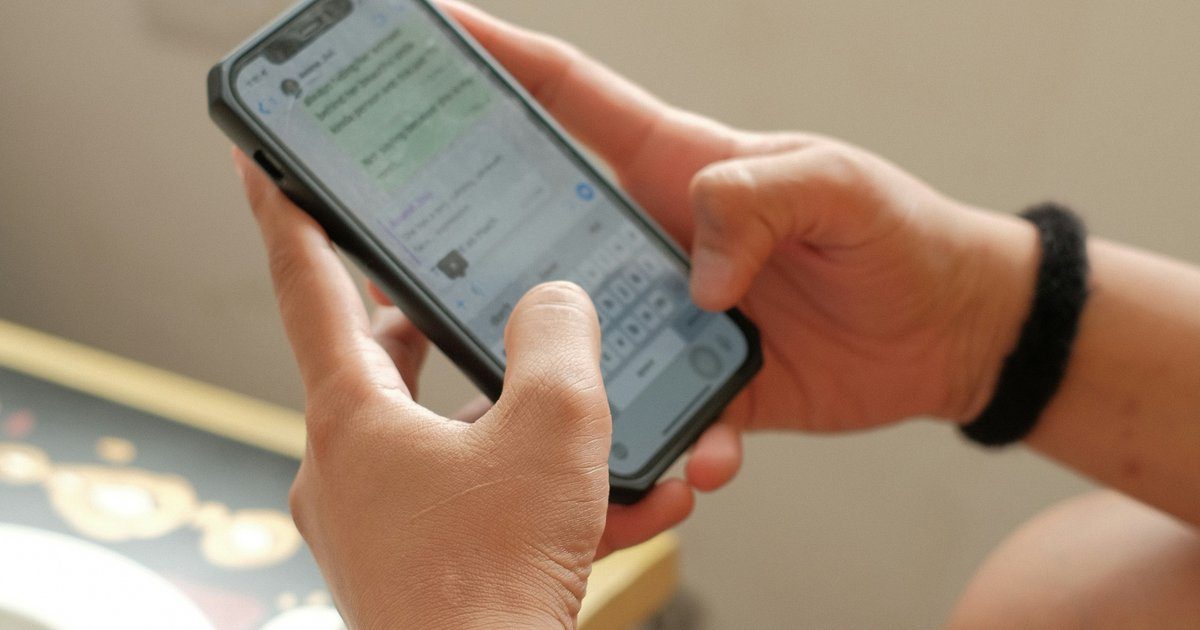
Kenapa Pesan Bisa Mentok dan Aplikasi Tidak Mau Jalan?
WhatsApp yang error itu gejalanya macam-macam: tidak bisa dibuka sama sekali, pesan mentok centang satu, panggilan tidak tersambung, media tidak bisa diunduh, WhatsApp Web tidak mau terhubung, atau muncul pesan "nomor ini diblokir" padahal kemarin masih normal. Penyebabnya juga tidak cuma satu. Kenali dulu yang paling mungkin, supaya Anda tidak asal utak-atik aplikasi dan malah memperpanjang masalah.
1. Server WhatsApp sedang gangguan
Ini penyebab paling sering kalau errornya terjadi serentak. WhatsApp milik Meta, dan layanannya berjalan di server pusat — kalau server itu bermasalah, jutaan orang merasakan hal yang sama di jam yang sama. Cirinya gampang dikenali: teman atau keluarga sesama pengguna WhatsApp mengalami hal yang sama, dan biasanya muncul pesan error saat mengirim pesan atau membuka aplikasi. Gangguan besar WhatsApp yang paling diingat terjadi pada Oktober 2022, ketika layanan ini mati total sekitar dua jam di seluruh dunia. Gangguan seperti itu biasanya singkat dan selesai sendiri. Nah, untuk hari ini, 15 November 2026, belum ada kepastian gangguan massal di Indonesia — jadi kalau cuma Anda yang bermasalah sementara orang lain normal-normal saja, kemungkinan besar penyebabnya ada di poin lain di artikel ini, bukan gangguan massal. Tapi tetap pantau kanal resmi WhatsApp, karena kondisi bisa berubah sewaktu-waktu.
2. Koneksi internet Anda tidak stabil
Ini penyebab nomor satu, dan paling sering disangka gangguan server. WhatsApp butuh koneksi yang stabil, bukan cuma "ada internet". Sinyal yang naik-turun, Wi-Fi yang lemah, atau data seluler yang sedang lelet bisa membuat pesan Anda mentok di centang satu — terkirim dari HP Anda, tapi tidak sampai ke server WhatsApp. Cirinya: aplikasi lain juga lambat dibuka, atau WhatsApp normal lagi begitu Anda pindah tempat dan sinyal membaik. Coba ganti dari Wi-Fi ke data seluler, atau sebaliknya, sebelum menyimpulkan yang lain. Kalau Anda memakai Wi-Fi kantor atau Wi-Fi umum, coba matikan Wi-Fi dan pakai data seluler saja, karena sebagian jaringan Wi-Fi membatasi akses ke layanan pesan dan panggilan.
3. Tanggal dan waktu di HP Anda tidak akurat
Yang ini khas WhatsApp dan sering luput dari perhatian. WhatsApp sangat sensitif terhadap tanggal dan waktu di HP Anda: kalau pengaturannya salah — misalnya Anda pernah mengubahnya manual, atau baru ganti baterai, atau zona waktunya keliru setelah bepergian — WhatsApp bisa menolak tersambung ke server dan menampilkan pesan soal tanggal yang tidak akurat. Gejalanya: WhatsApp tidak bisa dibuka atau pesan tidak terkirim, padahal internet Anda normal dan aplikasi lain baik-baik saja. Solusinya sederhana: masuk ke Pengaturan HP Anda, aktifkan tanggal dan waktu otomatis, lalu buka lagi WhatsApp. Ini langkah kecil yang menyelesaikan banyak kasus yang kelihatannya misterius.
4. Aplikasi WhatsApp belum diperbarui ke versi terbaru
Aplikasi yang tertinggal adalah salah satu penyebab error yang paling mudah dicegah, tapi paling sering disepelekan. Setiap kali WhatsApp diperbarui, ada potensi konflik dengan perangkat atau sistem operasi Anda kalau versinya masih lama. Gejalanya macam-macam: aplikasi tiba-tiba menutup sendiri, fitur tertentu tidak bisa dipakai, pesan gagal terkirim, atau muncul peringatan bahwa versi WhatsApp Anda sudah kedaluwarsa dan harus diperbarui. WhatsApp juga secara berkala menghentikan dukungan untuk sistem operasi yang terlalu lama — jadi kalau HP Anda sudah bertahun-tahun tidak diperbarui sistemnya, ada kemungkinan WhatsApp berhenti berjalan normal di HP itu. Jangan mengunduh WhatsApp dari tautan yang dikirim lewat SMS atau chat — selalu dari Play Store atau App Store, dan periksa nama pengembangnya.
5. Cache dan data aplikasi sudah menumpuk
Semakin sering dipakai, semakin banyak data sementara yang disimpan WhatsApp di HP Anda — gambar, video, stiker, dan riwayat chat yang pernah dibuka. Kalau cache ini menumpuk dan tidak pernah dibersihkan, aplikasi bisa berjalan lambat, halaman chat gagal dimuat, media tidak bisa dibuka, atau aplikasi menutup sendiri. Gejalanya biasanya muncul bertahap: mula-mula cuma agak lemot, lama-lama makin sering error, sampai akhirnya WhatsApp tidak bisa dibuka sama sekali. Ini sering terjadi di HP dengan memori internal yang sudah hampir penuh. Membersihkan cache itu aman — chat dan media Anda tidak ikut terhapus. Caranya di HP Android: buka Pengaturan, pilih Aplikasi, cari WhatsApp, masuk ke Penyimpanan, lalu tekan "Hapus cache". Jangan menekan "Hapus data" — itu akan mengeluarkan Anda dari akun dan memaksa verifikasi nomor dari awal. Di iPhone tidak ada tombol hapus cache seperti di Android; caranya adalah menghapus aplikasi lalu memasangnya lagi dari App Store — tapi pastikan dulu chat Anda sudah dicadangkan.
6. Memori HP sudah penuh sehingga media tidak bisa diunduh
Kalau yang bermasalah adalah foto dan video yang tidak bisa diunduh — muncul pesan "unduhan gagal" atau "tidak cukup ruang" — kemungkinan besar memori internal HP Anda sudah hampir habis. WhatsApp menyimpan semua media yang Anda terima, dan grup-grup aktif bisa menghabiskan gigabyte dalam hitungan bulan: video, foto, dokumen, sampai pesan suara. Cek sisa memori di Pengaturan HP Anda. Kalau sudah menipis, buka WhatsApp, masuk ke Setelan, pilih Penyimpanan dan data, lalu Kelola penyimpanan — di sana Anda bisa melihat chat mana yang paling banyak memakan ruang, dan menghapus media yang sudah tidak diperlukan. Hapus juga foto dan video yang sudah dicadangkan, dan hapus aplikasi yang sudah lama tidak dipakai.
7. WhatsApp Web tidak terhubung dengan HP Anda
Yang ini khusus buat Anda yang memakai WhatsApp Web di laptop atau komputer. Dulu, WhatsApp Web mutlak butuh HP Anda menyala dan terhubung internet — kalau HP mati atau tidak ada sinyal, WhatsApp Web ikut putus dengan pesan "phone not connected". Sejak ada fitur multi-perangkat, WhatsApp Web bisa tetap jalan meski HP Anda mati, tapi tetap ada syaratnya: perangkat itu harus sudah ditautkan sebelumnya, dan kalau Anda baru menautkan perangkat baru, prosesnya tetap butuh HP Anda aktif dan memindai kode QR. Jadi kalau WhatsApp Web Anda tidak terhubung, periksa dulu HP Anda: apakah masih menyala, apakah internetnya jalan, dan apakah WhatsApp di HP masih bisa dibuka. Kalau di HP normal tapi di laptop tetap tidak terhubung, coba keluar dari WhatsApp Web lalu tautkan ulang dengan memindai kode QR yang baru.
8. Kode OTP tidak masuk saat verifikasi nomor
Login ulang, ganti HP, atau instal ulang WhatsApp — semuanya butuh kode OTP yang dikirim ke nomor HP terdaftar. Kalau kodenya tidak kunjung masuk, prosesnya berhenti di situ. Penyebabnya bisa dari beberapa hal: nomor yang terdaftar di WhatsApp memang sudah tidak aktif, pulsa utama habis, SMS tersaring, atau antrean SMS operator sedang padat. Ada juga batasan yang perlu Anda tahu: permintaan kode OTP dibatasi beberapa kali, dan kalau Anda menekan tombol kirim ulang berkali-kali tanpa jeda, sistem justru mengunci permintaan itu untuk sementara — jadi jangan menekan tombol kirim ulang terus-menerus. Kalau kode OTP WhatsApp Anda tidak masuk, baca panduan kode verifikasi WhatsApp tidak masuk, yang membahas penyebab dan langkahnya satu per satu, termasuk soal nomor yang sudah tidak aktif dan OTP lewat panggilan.
9. Akun dibatasi atau diblokir oleh WhatsApp
Kalau yang muncul di layar Anda adalah pesan "nomor ini diblokir dari WhatsApp" atau Anda tidak bisa memakai WhatsApp sama sekali padahal kemarin masih normal, kemungkinan akun Anda sedang dibatasi oleh sistem keamanan WhatsApp. Pembatasan ini bisa muncul karena sistem mendeteksi aktivitas yang melanggar ketentuan — misalnya mengirim pesan massal ke banyak orang yang bukan kontak Anda, memakai aplikasi WhatsApp modifikasi atau tidak resmi, atau karena nomor Anda dilaporkan banyak orang sebagai spam. Yang perlu Anda pahami: akun yang diblokir tidak otomatis berarti hilang selamanya. Anda masih bisa mengajukan peninjauan lewat tombol yang muncul di aplikasi atau lewat dukungan di dalam aplikasi. Jangan membuat akun baru untuk menghindari pemblokiran — itu justru bisa membuat nomor baru Anda ikut bermasalah. Dan jangan mengikuti tawaran "buka blokir cepat" dari pihak yang tidak resmi. Kalau akun WhatsApp Anda diblokir, baca panduan akun WhatsApp diblokir dan cara mengatasinya — di sana langkah pengajuan peninjauannya dibahas satu per satu.
10. Lupa PIN verifikasi dua langkah
WhatsApp punya pengaman tambahan bernama verifikasi dua langkah: PIN enam digit yang diminta berkala saat Anda memakai WhatsApp. Kalau Anda mengaktifkannya dulu lalu lupa PIN-nya, WhatsApp akan mengunci sebagian fungsi sampai PIN itu dimasukkan dengan benar — dan kalau ditebak berkali-kali sampai salah, Anda harus menunggu sampai masa tunggu berakhir. Satu-satunya jalan keluar kalau Anda benar-benar lupa adalah mereset PIN lewat alamat email pemulihan yang dulu Anda daftarkan. Masalahnya, banyak orang mengaktifkan verifikasi dua langkah tanpa mengisi email pemulihan — kalau itu yang terjadi pada Anda, tidak ada jalan pintas: Anda harus menunggu masa tunggu berakhir, yang bisa memakan waktu sampai tujuh hari. Karena itu, kalau Anda belum mengaktifkan verifikasi dua langkah, lakukan sekarang dan isi email pemulihannya. Caranya ada di panduan cara mengaktifkan verifikasi dua langkah WhatsApp.
11. VPN aktif, HP di-root, atau perangkat sudah tidak didukung
Kadang yang rusak bukan WhatsApp-nya, melainkan HP Anda. Kalau Anda memakai VPN, server WhatsApp bisa menolak koneksi Anda atau menganggap lokasi Anda mencurigakan, dan ini sering jadi penyebab error yang tidak disadari. Hal yang sama berlaku untuk HP yang sudah di-root (Android) atau jailbreak (iPhone): sistem keamanan WhatsApp bisa menolak membuka aplikasi di perangkat seperti itu. Dan kalau HP Anda sudah sangat lama — sistem operasinya tertinggal jauh dari versi yang didukung WhatsApp — aplikasi bisa berhenti berjalan normal begitu saja. Periksa dulu tiga hal ini sebelum menyimpulkan akun Anda yang bermasalah.
Langkah Beresnya: dari Tanggal Otomatis sampai Instal Ulang yang Aman
Kerjakan langkah-langkah ini secara berurutan. Jangan lompat-lompat, karena urutannya memang disusun dari yang paling cepat menyelesaikan masalah.
Langkah 1: Cari tahu apakah gangguannya massal
Sebelum mengutak-atik HP lebih jauh, cek dulu kabar dari kanal resmi WhatsApp dan situs pemantau status seperti Downdetector. Kalau memang ada pengumuman gangguan, Anda langsung tahu penyebabnya, dan tidak perlu membuang waktu menghapus cache atau menginstal ulang. Tanya juga teman atau keluarga sesama pengguna WhatsApp: kalau mereka juga tidak bisa mengirim pesan di jam yang sama, hampir pasti ini gangguan massal. Dalam kondisi ini, langkah terbaik adalah menunggu — mengutak-atik aplikasi justru berisiko membuat Anda salah langkah, misalnya salah memasukkan kode OTP berkali-kali sampai permintaan Anda dikunci sementara. Sebagai patokan hari ini: belum ada kepastian gangguan massal WhatsApp di Indonesia pada 15 November 2026, jadi kalau cuma Anda yang bermasalah, lanjut ke langkah berikutnya.
Langkah 2: Cek koneksi internet Anda dulu
Sebelum menyalahkan WhatsApp, pastikan dulu internet Anda benar-benar jalan. Buka aplikasi lain — misalnya browser atau YouTube — dan lihat apakah halaman terbuka normal. Kalau aplikasi lain juga lemot, masalahnya di jaringan Anda. Coba pindah dari Wi-Fi ke data seluler, atau sebaliknya. Coba juga nyalakan mode pesawat selama beberapa detik, lalu matikan lagi — cara ini memaksa HP Anda tersambung ulang ke jaringan operator. Kalau Anda memakai Wi-Fi kantor atau Wi-Fi umum, coba matikan Wi-Fi dan pakai data seluler saja. Setelah koneksi stabil, baru buka lagi WhatsApp dan lihat apakah centang pesannya berubah.
Langkah 3: Periksa tanggal dan waktu di HP Anda
Masuk ke Pengaturan HP Anda, buka bagian Tanggal & Waktu, dan pastikan "Tanggal & waktu otomatis" sudah aktif, begitu juga "Zona waktu otomatis". Kalau sebelumnya Anda mengatur manual dan salah — misalnya tanggalnya mundur sehari atau zona waktunya keliru — betulkan, lalu tutup WhatsApp sepenuhnya dan buka lagi. Langkah ini cuma butuh beberapa detik, tapi cukup sering menyelesaikan error yang kelihatannya tidak ada penjelasan.
Langkah 4: Matikan VPN kalau sedang aktif
Kalau Anda memakai VPN, matikan dulu, lalu tutup WhatsApp sepenuhnya dan buka lagi lewat jaringan biasa. VPN bisa membuat server WhatsApp menolak koneksi Anda atau menganggap lokasi Anda mencurigakan, dan ini sering jadi penyebab error yang tidak disadari. Hal yang sama berlaku untuk HP yang sudah di-root (Android) atau jailbreak (iPhone): sistem keamanan WhatsApp bisa menolak membuka aplikasi di perangkat seperti itu. Setelah VPN mati dan aplikasi dibuka ulang, coba kirim satu pesan dulu untuk memastikan semuanya sudah normal.
Langkah 5: Tutup WhatsApp sepenuhnya, lalu buka lagi
Jangan cuma menekan tombol kembali atau kembali ke layar utama — itu tidak menutup aplikasi, cuma menyembunyikannya. Tutup WhatsApp dari daftar aplikasi yang sedang berjalan (geser dari recent apps), tunggu beberapa detik, lalu buka lagi. Cara sederhana ini menyelesaikan banyak error ringan: pesan yang nyangkut, chat yang gagal dimuat, atau panggilan yang tidak tersambung. Kalau setelah dibuka ulang masih error, lanjut ke langkah berikutnya.
Langkah 6: Perbarui WhatsApp ke versi terbaru
Buka Play Store (Android) atau App Store (iPhone), cari "WhatsApp", dan lihat apakah ada tombol Update. Kalau ada, perbarui dulu, lalu coba kirim pesan lagi. Versi aplikasi yang tertinggal adalah salah satu penyebab error yang paling mudah dicegah — apalagi di masa perusahaan teknologi sedang menerbitkan patch keamanan seperti sekarang. Jangan mengunduh dari tautan yang dikirim lewat SMS atau chat — selalu dari toko aplikasi resmi, dan periksa nama pengembangnya.
Langkah 7: Hapus cache dan beri ruang di memori HP Anda
Di HP Android, caranya lewat Pengaturan: pilih Aplikasi, cari WhatsApp, masuk ke Penyimpanan, lalu tekan "Hapus cache". Jangan menekan "Hapus data" — itu akan mengeluarkan Anda dari akun dan memaksa verifikasi nomor dari awal. Di iPhone tidak ada tombol hapus cache seperti di Android; caranya adalah menghapus aplikasi lalu memasangnya lagi dari App Store — tapi pastikan dulu chat Anda sudah dicadangkan ke iCloud. Sambil melakukannya, cek juga sisa memori internal HP Anda: kalau penyimpanan sudah menipis, buka WhatsApp, masuk ke Setelan, pilih Penyimpanan dan data, lalu Kelola penyimpanan, dan hapus media dari chat yang paling banyak memakan ruang. Setelah cache dibersihkan dan memori lega, buka WhatsApp dan coba kirim pesan seperti biasa.
Langkah 8: Restart HP Anda
Matikan HP sepenuhnya, tunggu sekitar 10 detik, lalu nyalakan lagi. Restart membersihkan memori sementara, menyegarkan koneksi ke operator seluler, dan menutup proses latar belakang yang mungkin mengganggu WhatsApp. Langkah ini terdengar sepele, tapi cukup sering menyelesaikan error yang tidak kunjung hilang setelah langkah-langkah sebelumnya. Setelah HP menyala, buka WhatsApp sekali saja dan lihat apakah sudah normal.
Langkah 9: Atasi OTP dan akun, lalu hubungi dukungan resmi WhatsApp
Kalau login gagal terus dan kode OTP tidak kunjung masuk, jangan menekan tombol kirim ulang berkali-kali — beri jeda, lalu baca panduan kode verifikasi WhatsApp tidak masuk. Kalau Anda lupa PIN verifikasi dua langkah, reset lewat email pemulihan yang dulu Anda daftarkan — caranya ada di panduan cara mengaktifkan verifikasi dua langkah WhatsApp. Kalau akun Anda muncul pesan diblokir, ajukan peninjauan lewat aplikasi, dan baca panduan akun WhatsApp diblokir. Kalau semuanya sudah dicoba dan WhatsApp tetap tidak bisa dipakai, hubungi dukungan resmi dari dalam aplikasi: buka Setelan, pilih Bantuan, lalu Hubungi Kami, dan jelaskan masalah Anda beserta tangkapan layar pesan error dan jam kejadiannya. WhatsApp tidak punya nomor telepon layanan pelanggan — jadi jangan menghubungi nomor WhatsApp acak yang mengaku "WhatsApp Support". Satu hal yang perlu diingat: jangan pernah membayar siapa pun yang menawarkan jasa "perbaiki WhatsApp" — pemulihan akun diurus langsung lewat kanal resmi WhatsApp, bukan lewat perantara berbayar.

WhatsApp Down Massal: Tandanya dan Pilihan Sementara
Sembilan langkah di atas menyelesaikan error yang sumbernya dari HP atau akun Anda. Tapi kalau ternyata server WhatsApp yang bermasalah — seperti gangguan global pada Oktober 2022 yang membuat layanan mati total sekitar dua jam — tidak ada tombol di HP Anda yang bisa memperbaikinya. Yang bisa Anda lakukan adalah beralih ke jalur lain sambil menunggu.
Pertama, soal chat Anda: jangan panik. Chat WhatsApp tersimpan di HP Anda, bukan di server WhatsApp — server cuma meneruskan pesan, dan isi pesan Anda terenkripsi ujung-ke-ujung. Jadi selama WhatsApp error, chat lama Anda tidak hilang begitu saja. Yang perlu diperhatikan adalah pesan yang mentok centang satu: pesan itu belum sampai ke server, jadi jangan mengirimnya berkali-kali — begitu WhatsApp normal, pesan yang sama bisa terkirim dobel dan membingungkan lawan bicara Anda. Tunggu sampai centangnya berubah, baru kirim pesan berikutnya.
Kedua, untuk urusan yang mendesak, pakai jalur lain dulu. Telepon biasa atau SMS tetap jalan meski WhatsApp mati — begitu juga aplikasi pesan lain seperti Telegram. Kalau urusannya soal kerja atau dagangan, beri tahu lawan bicara Anda lewat jalur itu bahwa WhatsApp Anda sedang bermasalah, supaya mereka tidak mengira Anda mengabaikan pesan mereka. Kalau Anda memakai WhatsApp untuk menerima kode OTP dari layanan lain — bank, e-wallet, marketplace — ingat bahwa kode itu dikirim lewat SMS, bukan lewat WhatsApp, jadi verifikasi Anda tetap bisa jalan selama SMS-nya normal.
Ketiga, pantau kabar resmi, bukan kabar berantai. Saat layanan sebesar WhatsApp gangguan, grup WhatsApp dan media sosial langsung penuh dengan kabar yang sumbernya tidak jelas: ada yang bilang gangguan sampai besok, ada yang bilang akun pengguna akan dihapus, ada yang menyebarkan tautan "cek status akun darurat". Percaya hanya pada pengumuman di kanal resmi WhatsApp atau Meta, atau pada situs pemantau status seperti Downdetector yang datanya berasal dari laporan pengguna. Kalau tidak ada pengumuman apa-apa tapi WhatsApp Anda tetap error, kemungkinan masalahnya memang di HP atau akun Anda, dan sembilan langkah di atas patut dicoba lagi satu per satu.
Nomor Asing Mengaku “WhatsApp Support”: Modus Lama yang Muncul Lagi Saat Error
Sayangnya, setiap kali WhatsApp error, penipu ikut bekerja. Mereka tahu pengguna sedang panik dan butuh bantuan cepat — dan itu celah yang mereka manfaatkan. Polanya biasanya seperti ini: pesan berantai yang berisi tautan "perbaiki WhatsApp error" atau "aktivasi ulang akun WhatsApp", atau akun yang namanya mirip "WhatsApp Support" membalas keluhan Anda dan menawarkan "bantuan buka blokir cepat". Ada juga yang menyamar jadi CS dan menelepon Anda duluan, mengaku dari WhatsApp, lalu meminta Anda menyebutkan kode OTP enam digit atau PIN verifikasi dua langkah untuk "verifikasi data". Yang lebih licik: modus SIM swap, di mana penipu membajak nomor HP Anda sehingga kode OTP jatuh ke tangan mereka — lalu akun WhatsApp Anda diambil alih.
Ujung-ujungnya selalu sama: mereka meminta kode OTP atau PIN Anda. Kadang alasannya terdengar masuk akal — "untuk verifikasi data", "untuk membuka blokir", "untuk mempercepat pemulihan akun". Jangan percaya. WhatsApp tidak pernah meminta kode OTP atau PIN verifikasi dua langkah Anda — baik lewat telepon, SMS, WhatsApp, maupun email. Tidak saat gangguan, tidak juga saat normal. Siapa pun yang meminta data itu — dengan alasan apa pun — adalah penipu.
Yang juga perlu diwaspadai: tawaran "buka blokir WhatsApp" berbayar dan tautan "cek status akun" yang disebar saat WhatsApp error. WhatsApp tidak melayani pelanggan lewat nomor WhatsApp pribadi atau nomor seluler biasa. Kanal resmi WhatsApp yang bisa Anda pegang: Pusat Bantuan di whatsapp.com/help, dan dukungan dari dalam aplikasi lewat Setelan, lalu Bantuan, lalu Hubungi Kami. Kalau ada yang menghubungi Anda dari nomor lain dan mengaku dari WhatsApp, jangan diladeni. Kalau butuh bantuan, buka sendiri aplikasi WhatsApp dari HP Anda, atau ketik sendiri alamat whatsapp.com/help di browser. Prinsip yang sama berlaku untuk semua modus penipuan telepon — pelajari juga modus penipuan telepon yang meminta kode OTP dan waspada SIM swap: nomor HP dibajak, kode OTP jatuh ke tangan penipu, supaya Anda mengenali polanya sebelum terlambat. Dan kalau Anda sudah terlanjur transfer ke penipu, baca panduan cara lapor ke IASC OJK setelah transfer ke penipu — langkah cepatnya ada di sana.

Supaya WhatsApp Jarang Bermasalah: Cadangan dan Verifikasi Dua Langkah
Sebagian error WhatsApp memang di luar kendali Anda — gangguan server tidak bisa dicegah dari HP. Tapi sebagian besar lainnya bisa diminimalkan dengan kebiasaan kecil yang cuma butuh beberapa menit.
1. Perbarui aplikasi begitu ada pembaruan
Jangan menunda update WhatsApp berminggu-minggu. Nyalakan pembaruan otomatis di Play Store atau App Store khusus untuk aplikasi WhatsApp Anda, supaya Anda selalu memakai versi yang paling cocok dengan server WhatsApp. Versi yang tertinggal adalah salah satu penyebab error yang paling mudah dicegah — apalagi di masa perusahaan teknologi sedang menerbitkan patch keamanan seperti sekarang.
2. Aktifkan verifikasi dua langkah dan isi email pemulihan
Kalau Anda belum mengaktifkan verifikasi dua langkah, lakukan sekarang: buka Setelan, pilih Akun, lalu Verifikasi dua langkah, dan atur PIN enam digit Anda. Yang tidak kalah penting: isi alamat email pemulihan saat diminta. Email inilah satu-satunya jalan reset kalau Anda lupa PIN — tanpa email pemulihan, Anda harus menunggu masa tunggu berakhir sampai tujuh hari. Caranya ada di panduan cara mengaktifkan verifikasi dua langkah WhatsApp.
3. Cadangkan chat secara rutin
Jangan menunggu sampai WhatsApp error baru sadar chat Anda belum dicadangkan. Nyalakan pencadangan otomatis ke Google Drive (Android) atau iCloud (iPhone) — seminggu sekali sudah cukup buat kebanyakan orang, dan cadangkan juga video kalau memorinya masih longgar. Kalau suatu hari Anda harus instal ulang WhatsApp atau ganti HP, chat Anda bisa dipulihkan dari cadangan itu. Caranya ada di panduan cara backup chat WhatsApp ke Google Drive. Dan kalau chat Anda sudah terlanjur terhapus, baca panduan cara mengembalikan chat WhatsApp yang terhapus.
4. Jaga nomor HP terdaftar tetap aktif
WhatsApp mengikat hampir semua proses penting — login, verifikasi, pemulihan akun — ke nomor HP terdaftar. Kalau nomor itu sudah mau hangus atau Anda berencana ganti nomor, perbarui dulu datanya di WhatsApp selagi nomor lama masih aktif: buka Setelan, pilih Akun, lalu Ganti nomor. Jangan tunggu sampai nomornya mati, karena setelah itu hampir semua pemulihan harus lewat dukungan dan butuh verifikasi yang lebih panjang. Caranya ada di panduan cara mengganti nomor WhatsApp. Kalau nomor Anda hangus dan Anda masih memakai m-banking atau e-wallet lain dengan nomor yang sama, baca juga panduan cara ganti nomor di m-banking dan e-wallet saat nomor HP hangus.
5. Bersihkan media WhatsApp secara berkala
Sebulan sekali, buka WhatsApp, masuk ke Setelan, pilih Penyimpanan dan data, lalu Kelola penyimpanan. Di sana Anda bisa melihat chat mana yang paling banyak memakan ruang, dan menghapus foto, video, dan dokumen yang sudah tidak diperlukan — terutama dari grup-grup yang ramai. Kebiasaan kecil ini mencegah media gagal diunduh dan aplikasi berjalan lambat — dua gejala error yang paling sering muncul dari memori yang menumpuk.
6. Simpan alamat bantuan resmi WhatsApp di HP Anda
Simpan alamat whatsapp.com/help di HP Anda mulai hari ini, selagi semuanya normal. Saat WhatsApp error dan Anda butuh bantuan, Anda tidak perlu lagi mencari-cari kontaknya di internet — dan kecil kemungkinan Anda malah menghubungi nomor palsu yang muncul di hasil pencarian. Ingat: nomor WhatsApp acak yang mengaku "WhatsApp Support" bukan kanal resmi.
Peringatan Keamanan
WhatsApp yang error tidak berarti chat Anda hilang — chat tersimpan di HP Anda, bukan di server, dan isi pesan Anda terenkripsi ujung-ke-ujung. Pesan yang mentok centang satu belum sampai ke server — jangan mengirimnya berkali-kali, karena begitu WhatsApp normal, pesan yang sama bisa terkirim dobel. Akun yang diblokir hanya bisa dipulihkan lewat pengajuan peninjauan di kanal resmi — jangan pernah membayar perantara yang menawarkan jasa buka blokir. Jangan pernah memberikan kode OTP enam digit atau PIN verifikasi dua langkah kepada siapa pun, termasuk orang yang mengaku dari WhatsApp atau menawarkan bantuan buka blokir cepat — WhatsApp tidak pernah memintanya, lewat telepon, SMS, WhatsApp, atau email. Kalau ada yang menghubungi Anda saat WhatsApp error dan meminta data itu, itu penipuan. Hubungi hanya Pusat Bantuan di whatsapp.com/help, atau dukungan dari dalam aplikasi lewat Setelan, lalu Bantuan, lalu Hubungi Kami.
Baca Status Pesan Anda: Ikon Jam, Centang, dan “Menunggu Pesan Ini”
Sebelum menyentuh pengaturan apa pun, lihat dulu status pesan terakhir Anda — di situlah diagnosis tercepatnya. Ikon jam kecil di sudut pesan berarti pesan itu belum meninggalkan HP Anda sama sekali; penyebabnya ada di perangkat atau koneksi Anda: internet mati, WhatsApp dibatasi hemat data, atau aplikasi belum diberi izin berjalan di latar belakang. Centang satu abu-abu artinya pesan sudah sampai ke server WhatsApp tapi belum diteruskan ke HP penerima — bola sekarang ada di sisi penerima atau di server, misalnya HP penerima sedang mati, tidak ada sinyal, atau WhatsApp memang sedang gangguan. Centang dua abu-abu berarti sudah sampai di perangkat penerima tapi belum dibaca, dan centang dua biru berarti sudah dibaca, dengan catatan penerima tidak mematikan laporan dibaca.
Satu status lagi yang sering disalahpahami adalah tulisan "Menunggu pesan ini. Ini mungkin membutuhkan waktu." yang muncul menggantikan isi pesan. Ini bukan pesan yang hilang. WhatsApp memakai enkripsi ujung-ke-ujung, dan tulisan itu muncul saat HP Anda belum menerima kunci enkripsi dari pengirim — biasanya karena pengirim baru berganti HP atau memasang ulang WhatsApp, dan HP-nya belum sempat menyelesaikan pertukaran kunci dengan Anda. Solusinya hampir selalu pasif: minta pengirim membuka WhatsApp di HP-nya dan tetap terhubung beberapa saat, lalu pesan akan muncul sendiri. Menginstal ulang WhatsApp di pihak Anda tidak mempercepat proses ini dan justru berisiko kalau cadangan chat belum dibuat.
Untuk WhatsApp Web, status "menghubungkan" yang tidak selesai-selesai punya logika sendiri. Fitur multi-perangkat memang memungkinkan WA Web tetap jalan walau HP mati, tapi hanya untuk perangkat yang sudah ditautkan sebelumnya dan belum terlalu lama tidak aktif. Kalau sesi tautan Anda sudah kedaluwarsa, tidak ada jalan lain selain menautkan ulang dengan memindai kode QR dari HP. Dengan peta status ini, Anda bisa berhenti menebak: ikon jam berarti urus HP Anda, centang satu berkepanjangan berarti tunggu atau cek kabar gangguan, dan "menunggu pesan ini" berarti urusannya ada di HP si pengirim.
Tanya Jawab Seputar WhatsApp Error dan Pesan yang Mentok
Kenapa pesan WhatsApp saya mentok centang satu terus?
Centang satu berarti pesan sudah terkirim dari HP Anda ke server WhatsApp, tapi belum sampai ke HP penerima. Penyebab tersering: koneksi internet penerima sedang tidak stabil atau HP-nya mati, server WhatsApp sedang gangguan, atau — yang jarang disadari — nomor Anda diblokir oleh penerima. Coba ganti jaringan Anda dari Wi-Fi ke data seluler untuk memastikan bukan dari sisi Anda, lalu tunggu beberapa menit. Jangan kirim pesan yang sama berkali-kali, karena begitu koneksi pulih, pesan itu bisa terkirim dobel.
WhatsApp Web tidak bisa terhubung, padahal di HP normal. Kenapa?
Kalau WhatsApp di HP sehat, masalahnya biasanya di sesi tautan atau di browser. Sesi perangkat tertaut bisa kedaluwarsa setelah lama tidak aktif, dan solusinya adalah keluar lalu tautkan ulang dengan memindai kode QR baru. Pastikan juga browser Anda sudah versi terbaru dan tidak memakai VPN atau ekstensi yang menghalangi koneksi. Perlu diingat, perangkat yang baru ditautkan memang butuh HP dalam keadaan menyala dan terhubung saat proses penautan berlangsung.
Foto dan video WhatsApp tidak bisa diunduh, apa sebabnya?
Periksa dulu sisa memori internal HP — media butuh ruang untuk disimpan, dan unduhan akan gagal kalau penyimpanan hampir penuh. Buka Setelan, Penyimpanan dan data, lalu Kelola penyimpanan, dan bersihkan media dari chat yang paling banyak memakan ruang. Penyebab lain: koneksi tidak stabil, atau pengaturan unduh otomatis media Anda mati. Satu pengecualian: kalau pengirim sudah menghapus media itu dari server, unduhan memang tidak bisa dilakukan lagi oleh siapa pun.
Apa arti pesan bahwa nomor saya diblokir dari WhatsApp?
Artinya WhatsApp membatasi akun Anda karena sistem mendeteksi aktivitas yang melanggar ketentuan — misalnya mengirim pesan massal ke banyak orang yang bukan kontak, memakai aplikasi WhatsApp modifikasi, atau nomor Anda dilaporkan sebagai spam oleh banyak orang. Anda masih bisa mengajukan peninjauan lewat tombol yang muncul di aplikasi. Langkah lengkapnya dibahas di panduan akun WhatsApp diblokir dan cara mengatasinya. Jangan membayar jasa buka blokir dari pihak mana pun.
Saya lupa PIN verifikasi dua langkah WhatsApp. Bagaimana cara masuk lagi?
Reset PIN lewat alamat email pemulihan yang Anda daftarkan saat mengaktifkan verifikasi dua langkah — tautan reset dikirim ke email itu. Kalau dulu Anda tidak mengisi email pemulihan, tidak ada jalan pintas: Anda harus menunggu masa tunggu berakhir, yang bisa sampai tujuh hari, dan selama itu sebagian fungsi terkunci. Pelajaran pentingnya: kalau Anda belum mengaktifkan verifikasi dua langkah, aktifkan sekarang dan isi email pemulihannya, mengikuti panduan mengaktifkan verifikasi dua langkah WhatsApp.
Apakah chat saya hilang kalau WhatsApp error atau saya instal ulang?
Chat tersimpan di HP Anda, bukan di server, dan terenkripsi ujung-ke-ujung — error aplikasi tidak menghapusnya. Yang hilang saat instal ulang tanpa cadangan adalah seluruh riwayat chat, karena itu nyalakan pencadangan otomatis ke Google Drive atau iCloud sebelum melakukan langkah drastis apa pun, mengikuti panduan backup chat WhatsApp ke Google Drive. Pesan yang masih mentok di centang satu juga belum tentu selamat, jadi cadangkan dulu, baru bereskan.
Baca Juga
- Kode 6 Digit WhatsApp Tak Kunjung Tiba? Kapan Harus Sabar, Kapan Beralih ke “Hubungi Saya”
- Akun WhatsApp Diblokir? Penyebab dan Cara Mengatasinya
- Cara Mengaktifkan Verifikasi Dua Langkah WhatsApp
- Cara Mengganti Nomor WhatsApp dengan Aman
- Cara Backup Chat WhatsApp ke Google Drive
- Cara Mengembalikan Chat WhatsApp yang Terhapus
- Kode Login Telegram Seringnya Dikirim ke Aplikasi, Bukan SMS — Ini Urutan Mengambilnya
- Waspada Penipuan Telepon yang Meminta Kode OTP (Vishing)
- Waspada SIM Swap: Nomor HP Dibajak, Kode OTP Jatuh ke Tangan Penipu
- Nomor HP Hangus? Cara Ganti Nomor di M-Banking dan E-Wallet
- Pembayaran Tokopedia Gagal di Tengah Jalan — Ke Mana Perginya Uang Anda?
- Checkout Berakhir di Layar Kode: Kenapa Verifikasi Tokopedia Sering Telat Justru Saat Flash Sale
- Artikel Tutorial Aplikasi lainnya di halaman utama
Kesimpulannya, WhatsApp yang error jarang sekali berarti ada yang rusak di akun Anda. Dalam sebagian besar kasus, penyebabnya ada di empat tempat: server WhatsApp yang sedang gangguan — seperti gangguan global pada Oktober 2022 atau lonjakan laporan pada 16 Oktober 2026 — koneksi internet Anda yang tidak stabil, tanggal dan waktu di HP Anda yang tidak akurat, atau aplikasi WhatsApp Anda yang tertinggal versinya dan cache-nya sudah menumpuk, atau akun Anda yang bermasalah — kode OTP yang tidak masuk, PIN verifikasi dua langkah yang lupa, sampai akun diblokir karena sistem mendeteksi aktivitas mencurigakan. Mulailah dari yang paling sederhana — cek kabar resmi WhatsApp, cek koneksi, periksa tanggal dan waktu otomatis, matikan VPN, tutup total aplikasi lalu buka lagi, perbarui aplikasi, hapus cache lewat Pengaturan HP Anda — dan kalau masalahnya soal OTP atau akun diblokir, urus lewat panduan yang ditautkan di atas atau hubungi dukungan WhatsApp di whatsapp.com/help atau dari dalam aplikasi lewat Setelan, lalu Bantuan, lalu Hubungi Kami. Kalau ternyata gangguannya massal, beralihlah ke telepon biasa atau SMS sambil menunggu kabar pemulihan dari WhatsApp. Dan satu hal yang tidak boleh dilupakan, justru di saat seperti ini: jangan pernah memberikan kode OTP enam digit atau PIN verifikasi dua langkah Anda kepada siapa pun, karena WhatsApp tidak pernah memintanya — dan nomor WhatsApp acak yang mengaku "WhatsApp Support" bukan kanal resmi. Simpan alamat whatsapp.com/help di HP Anda mulai hari ini, supaya saat WhatsApp error lagi, Anda tahu persis ke mana harus mencari bantuan.