Pindah WhatsApp ke HP Baru Tanpa Kehilangan Chat: 4 Jalur Resmi untuk Android dan iPhone
HP baru sudah di tangan, kotaknya masih wangi plastik, layarnya kinclong belum ada goresan. Anda nyalakan, Anda atur, lalu sampai ke satu momen yang bikin deg-degan: memindahkan WhatsApp. Di aplikasi itu ada grup keluarga yang isinya foto anak dan cucu, ada chat kerja berisi alamat dan janji dengan klien, ada obrolan dengan teman lama yang sudah bertahun-tahun tidak pernah dihapus. Sekali salah langkah, semuanya bisa hilang begitu saja — dan tidak ada tombol "kembalikan" yang bisa menyelamatkan.
Tenang, cara pindah WhatsApp ke HP baru itu sebenarnya sudah disiapkan WhatsApp sendiri, dan jalurnya ada empat — tergantung HP lama dan HP baru Anda Android atau iPhone. Yang bikin orang gagal biasanya bukan karena caranya sulit, melainkan karena urutannya kebalik: buru-buru membuka WhatsApp di HP baru sebelum cadangan siap, atau malah mereset HP lama padahal chat belum pindah. Artikel ini memandu Anda dari persiapan sampai pemeriksaan akhir, lengkap dengan enam masalah yang paling sering muncul dan cara mengatasinya.
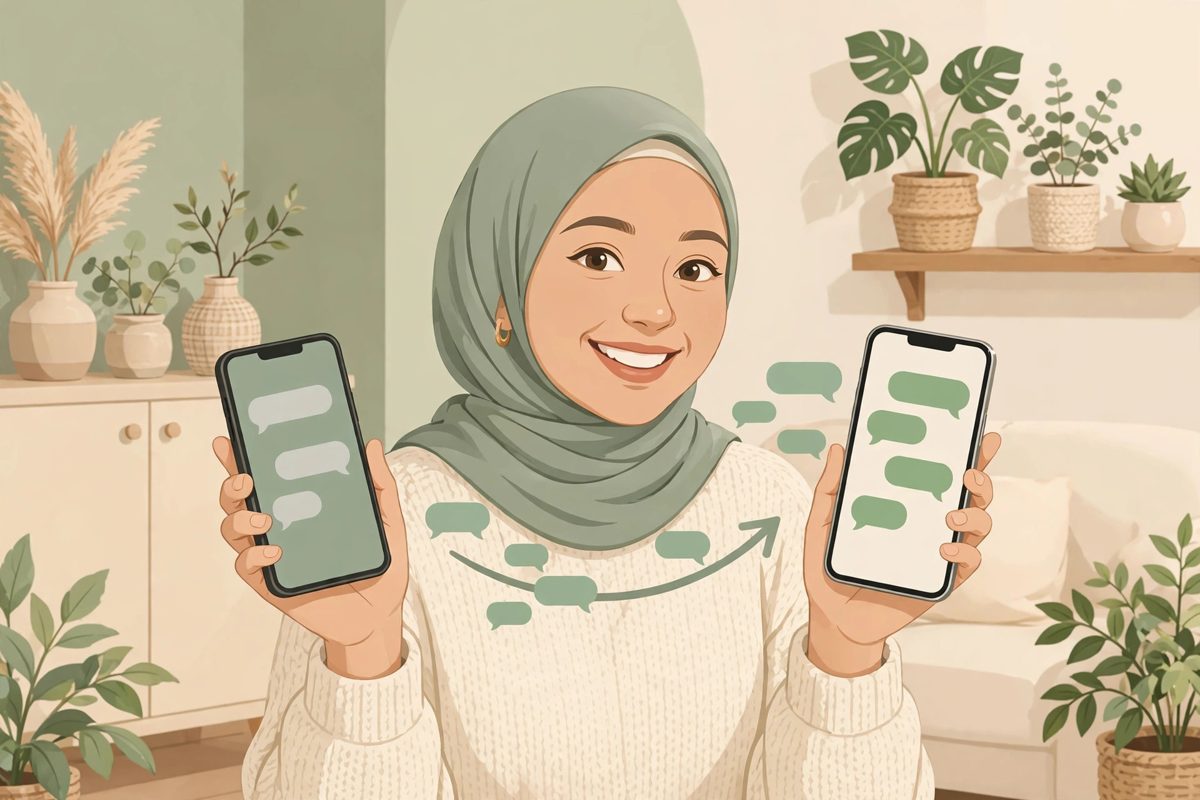
Sebelum Pindah, Siapkan 5 Hal Ini Dulu
Pemindahan WhatsApp itu seperti pindahan rumah: yang menentukan lancar tidaknya bukan hari-H-nya, melainkan persiapan sebelum berangkat. Lima hal ini cuma butuh beberapa menit, tapi bisa membedakan antara chat yang pindah utuh dan chat yang hilang separuh jalan.
1. Buat cadangan dulu di HP lama, dan pastikan selesai. Buka WhatsApp di HP lama, masuk ke Pengaturan, lalu Chat, lalu Cadangan Chat. Tekan tombol cadangkan, lalu tunggu sampai ada keterangan cadangan berhasil lengkap dengan jamnya. Jangan mengandalkan cadangan otomatis dari minggu lalu — buat yang baru, sekarang juga, supaya chat terakhir Anda ikut terbawa. Panduan detail soal cadangan ini ada di artikel Cara Backup Chat WhatsApp ke Google Drive.
2. Pakai nomor yang sama. Chat WhatsApp terikat ke nomor HP, bukan ke perangkat. Kalau nomor di HP baru beda dengan nomor di HP lama, riwayat chat tidak bisa ikut pindah. Kalau Anda memang sekalian ganti nomor, urutannya ada di bagian bawah artikel ini — jangan dibalik.
3. Siapkan Wi-Fi yang stabil dan baterai yang cukup. Transfer chat dan pemulihan cadangan sama-sama memindahkan data dalam jumlah besar — foto, video, dokumen, dan suara. Sambungkan kedua HP ke Wi-Fi yang sama dan colokkan ke charger. Transfer yang terputus di tengah jalan karena baterai habis atau sinyal pindah-pindah adalah penyebab gagal yang paling konyol, dan paling sering terjadi.
4. Perbarui WhatsApp di kedua HP. Buka Play Store atau App Store, periksa apakah ada pembaruan WhatsApp, dan pasang dulu. Fitur transfer chat berubah-ubah dari waktu ke waktu; memakai versi lama di salah satu HP adalah undangan masalah.
5. Jangan reset HP lama dulu. Ini aturan emasnya: HP lama jangan dihapus, jangan direset, dan jangan di-uninstall WhatsApp-nya sebelum Anda memastikan sendiri chat sudah lengkap di HP baru. WhatsApp tidak menyimpan riwayat chat Anda di server mereka — kalau cadangan gagal dan HP lama sudah terlanjur dihapus, tidak ada yang bisa mengembalikannya.
Pilih Jalur Anda: 4 Rute Pindah WhatsApp
WhatsApp menyediakan empat rute resmi, dan rute yang benar ditentukan oleh kombinasi HP lama dan HP baru Anda. Salah pilih rute bukan cuma bikin gagal — kadang malah membuat Anda harus mengulang dari awal dengan meng-uninstall WhatsApp di HP baru. Jadi tentukan dulu rute Anda dari tabel ini:
| HP lama → HP baru | Jalur yang dipakai | Kapan paling cocok | Catatan penting |
|---|---|---|---|
| Android → Android | Transfer Chat lewat kode QR, atau pulihkan dari Google Drive | Kedua HP ada di tangan Anda | Transfer QR lebih cepat karena langsung antar HP, tanpa mengunggah ke cloud |
| iPhone → iPhone | Transfer Chat lewat kode QR, atau pulihkan dari iCloud | Kedua HP ada di tangan Anda | Transfer QR tidak menyimpan data ke cloud, jadi buat cadangan iCloud setelahnya |
| Android → iPhone | Aplikasi Move to iOS saat iPhone pertama kali disiapkan | iPhone masih baru atau baru direset pabrik | Butuh Android 5 ke atas dan iOS 15.5 ke atas |
| iPhone → Android | Transfer dengan kabel saat Android pertama kali disiapkan | Android masih baru atau baru direset pabrik, Android 12 ke atas | Butuh kabel Lightning ke USB-C; di Samsung dibantu aplikasi Smart Switch |
Satu hal yang berlaku untuk semua rute: chat lama dan chat baru tidak bisa digabung. Pemindahan hanya bisa dilakukan sebelum WhatsApp diaktifkan di HP baru. Kalau Anda sudah terlanjur membuka dan mendaftarkan WhatsApp di HP baru, Anda harus menghapus dulu aplikasinya di HP baru, lalu mulai lagi dari awal dengan rute yang benar. Kedengarannya merepotkan, tapi ini justru pengaman — supaya tidak ada chat yang tertimpa atau hilang diam-diam.
Jalur 1 — Android ke Android Lewat Transfer Chat
Ini jalur tercepat kalau kedua HP Android ada di tangan Anda. Chat dipindahkan langsung dari HP lama ke HP baru lewat Wi-Fi, tanpa perlu mengunggah apa pun ke Google Drive. Tidak makan kuota internet, dan biasanya selesai dalam hitungan menit untuk chat teks — lebih lama kalau foto dan videonya banyak.
Langkahnya: buat cadangan dulu di HP lama sebagai jaring pengaman. Lalu pasang WhatsApp di HP baru, buka, pilih bahasa, ketuk "Setuju dan lanjutkan", masukkan nomor HP yang sama dan konfirmasi. Masukkan kode 6 digit yang masuk — kadang muncul sebagai notifikasi di HP lama, kadang lewat SMS. Saat WhatsApp menawarkan pilihan memulihkan cadangan atau mentransfer riwayat chat, pilih transfer chat. HP baru akan menampilkan kode QR; di HP lama, buka Pengaturan, lalu Chat, lalu Transfer Chat, ketuk Mulai, dan pindai kode itu dengan kamera HP lama. Biarkan kedua HP tetap menyala dengan WhatsApp terbuka sampai bilah kemajuannya selesai — pesan akan dijeda selama transfer berjalan.
Kalau kode QR tidak muncul di HP baru, jangan panik: pastikan kedua HP tersambung ke jaringan Wi-Fi yang sama, nyalakan lokasi di kedua HP, dan setujui semua izin yang diminta WhatsApp. Tiga hal ini adalah penyebab kode QR tidak muncul yang paling sering, dan memperbaikinya biasanya langsung menyelesaikan masalah.
Jalur 2 — Android ke Android Lewat Cadangan Google Drive
Jalur kedua ini adalah jalur klasik: cadangan diunggah ke Google Drive, lalu diunduh lagi di HP baru. Jalur ini paling pas kalau HP lama tidak lagi ada di tangan Anda — misalnya HP lama rusak layarnya tapi sempat membuat cadangan, atau Anda pindah HP dengan jeda beberapa hari.
Caranya: di HP lama, buka Pengaturan, lalu Chat, lalu Cadangan Chat, pilih akun Google yang mau dipakai menyimpan cadangan, lalu tekan Cadangkan. Tunggu sampai selesai. Di HP baru, pastikan Anda login ke akun Google yang sama — akun yang sama persis, karena cadangan hanya bisa dipulihkan dari akun tempat ia dibuat. Pasang WhatsApp, masukkan nomor yang sama, masukkan kode 6 digit, dan saat ditawari memulihkan, ketuk Pulihkan. Tunggu prosesnya selesai, ketuk Lanjut, dan chat Anda muncul kembali. Media seperti foto dan video akan terus dipulihkan di latar belakang setelah chatnya muncul, jadi jangan heran kalau sebagian gambar baru muncul beberapa menit kemudian.
Ada tiga hal yang perlu Anda tahu soal cadangan Google Drive. Pertama, setiap akun Google hanya menyimpan satu cadangan untuk satu nomor WhatsApp — cadangan baru menimpa cadangan lama, jadi cadangan dari bulan lalu tidak bisa diambil lagi setelah Anda membuat yang baru. Kedua, sejak 2024 cadangan WhatsApp dihitung ke dalam kuota 15 GB gratis akun Google Anda; kalau ruang Google Drive Anda sudah penuh, pencadangan bisa gagal diam-diam, jadi periksa dulu ruang kosongnya. Ketiga, kalau pemulihan tidak menemukan cadangan, periksa empat hal: nomor HP yang dimasukkan sama dengan nomor saat membuat cadangan, akun Google-nya sama, koneksi stabil, dan Google Play services sudah diperbarui. Kalau HP Anda dual-SIM, pastikan SIM yang dipakai WhatsApp dalam keadaan aktif.
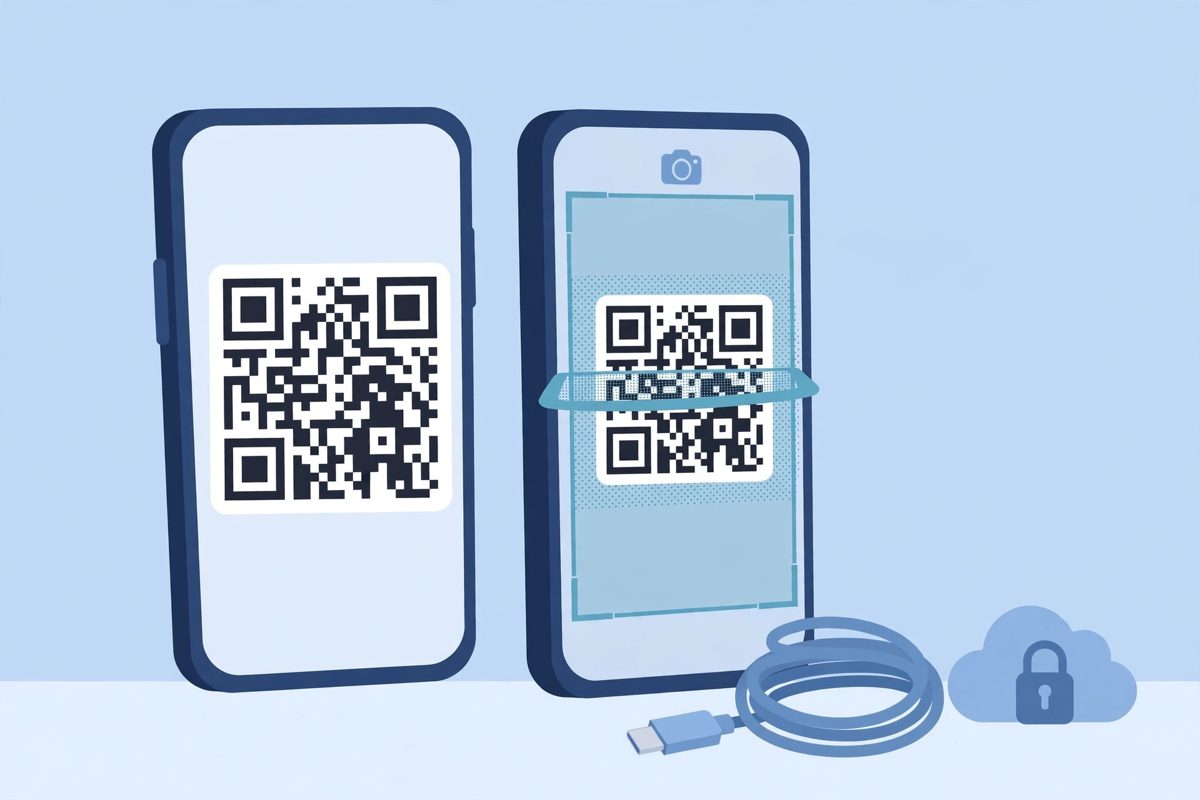
Jalur 3 — iPhone ke iPhone Lewat Transfer Chat dan iCloud
Di iPhone, jalurnya mirip dengan Android: ada transfer langsung lewat kode QR, dan ada pemulihan dari iCloud. Transfer langsung adalah yang paling cepat, sementara iCloud adalah penyelamat kalau iPhone lama sudah tidak ada.
Untuk transfer langsung, perbarui dulu iOS di kedua iPhone, sambungkan keduanya ke Wi-Fi dan charger, dan letakkan berdekatan. Di iPhone lama, buka WhatsApp, masuk ke Pengaturan, lalu Chat, lalu Transfer Chat ke iPhone, ketuk Mulai, dan izinkan akses kamera kalau diminta. Di iPhone baru, buka WhatsApp, ketuk "Setuju & Lanjutkan", verifikasi nomor HP Anda, lalu di layar "Transfer riwayat chat ke iPhone", ketuk Lanjutkan dan setujui izin jaringan lokal. Pindai kode QR di iPhone baru dengan kamera WhatsApp di iPhone lama, biarkan kedua iPhone tetap terbuka sampai transfer selesai, lalu ketuk Lanjut dan isi nama Anda di layar profil. Selama transfer berjalan, pesan akan dijeda.
Satu catatan penting: data yang dipindahkan lewat transfer langsung ini tidak tersimpan di cloud. Jadi setelah transfer selesai, segera buat cadangan iCloud di iPhone baru — buka Pengaturan, lalu Chat, lalu Cadangan Chat, dan buat cadangan sekarang. Kalau Anda memakai jalur iCloud dari awal, caranya sama seperti di Android: buat cadangan di iPhone lama, lalu di iPhone baru login dengan Apple ID yang sama, pasang WhatsApp, verifikasi nomor, dan pilih pulihkan dari iCloud saat ditawari. Pastikan ruang iCloud Anda cukup — paket gratis iCloud cuma 5 GB, dan cadangan WhatsApp yang berisi video bisa jauh lebih besar dari itu.
Jalur 4 — Lintas Platform: Android ke iPhone dan iPhone ke Android
Pindah antar sistem operasi adalah jalur yang paling banyak syaratnya, dan inilah yang paling sering bikin orang gagal — bukan karena caranya sulit, tapi karena syarat awalnya tidak terpenuhi. Kuncinya ada di satu hal: HP tujuan harus masih baru atau baru saja direset ke setelan pabrik. Pemindahan lintas platform hanya bisa dilakukan saat HP baru pertama kali disiapkan, tidak bisa dilakukan belakangan setelah HP dipakai berhari-hari.
Dari Android ke iPhone, Anda memakai aplikasi Move to iOS dari Apple. Syaratnya: HP Android versi 5 ke atas, iPhone dengan iOS 15.5 ke atas, dan kedua HP tercolok charger serta tersambung ke Wi-Fi yang sama — atau HP Android tersambung ke hotspot iPhone. Buka Move to iOS di HP Android dan ikuti petunjuknya, masukkan kode yang tampil di iPhone ke HP Android, lalu di layar Transfer Data pilih WhatsApp. Ketuk Mulai di HP Android dan tunggu WhatsApp menyiapkan data — di tahap ini Anda akan keluar dari WhatsApp di HP Android. Ketuk Lanjut untuk kembali ke Move to iOS, lalu Lanjutkan untuk mentransfer. Setelah selesai, pasang WhatsApp dari App Store di iPhone, masuk dengan nomor yang sama, lalu ketuk Mulai saat diminta dan biarkan sampai selesai.
Dari iPhone ke Android, Anda memakai kabel. Syaratnya: HP Android versi 12 ke atas yang masih baru atau baru direset, plus kabel Lightning ke USB-C atau adaptor yang setara. Mulai siapkan HP Android dan pilih pulihkan data; di layar "Salin aplikasi dan data", sambungkan kedua HP dengan kabel. Kalau iPhone menampilkan peringatan, ketuk Percaya dan biarkan iPhone tetap terbuka. Saat diminta, pindai kode QR di layar Android dengan kamera iPhone, lalu ketuk Mulai. Tunggu sampai transfer selesai, cabut kabelnya, buka WhatsApp di HP Android, verifikasi nomor yang sama, dan ketuk Mulai saat diminta mengimpor riwayat chat. Di HP Samsung, proses ini dibantu aplikasi Smart Switch yang sudah terpasang.
Yang perlu Anda tahu sebelum memakai jalur lintas platform: tidak semua hal ikut pindah. Yang ikut: info akun, pesan pribadi, foto, video, dan dokumen, plus foto profil, chat individu dan grup, komunitas, dan pengaturan. Yang tidak ikut: riwayat panggilan, pesan pembayaran antar pengguna, media dari Saluran WhatsApp, dan nama tampilan — Anda harus mengisinya lagi. Dan ada satu batasan penting: chat WhatsApp Business tidak bisa dipindahkan antara iPhone dan Android, dan fitur transfer chat di iPhone tidak tersedia untuk WhatsApp Business. Kalau Anda memakai WhatsApp Business dan mau ganti sistem operasi, ekspor chat penting secara manual sebelum pindah.
Kalau Sekalian Ganti Nomor, Urutannya Jangan Kebalik
Banyak orang ganti HP sekaligus ganti nomor — misalnya nomor lama sudah hangus, atau mau pindah ke nomor baru yang lebih gampang diingat. Di sinilah urutan menjadi segalanya. WhatsApp sendiri menegaskan: ubah nomor dulu di HP lama, baru pindah ke HP baru. Kalau Anda mendaftarkan nomor baru di HP baru tanpa langkah ini, riwayat chat Anda hilang.
Caranya: di HP lama, buka Pengaturan, lalu Akun, lalu Ubah Nomor. Masukkan nomor lama dan nomor baru, lalu ikuti proses verifikasi nomor baru sampai selesai. Setelah nomor berhasil diubah, barulah Anda membuat cadangan dan memindahkan WhatsApp ke HP baru dengan nomor yang baru itu. Grup-grup Anda akan mendapat pemberitahuan otomatis bahwa nomor Anda berubah — kecuali Anda mematikan pemberitahuan itu di pengaturan. Langkah detailnya ada di artikel Cara Mengganti Nomor WhatsApp. Dan kalau nomor lama Anda sudah hangus dan tidak bisa menerima kode, baca dulu artikel Nomor HP Hangus Tidak Bisa Terima Kode OTP? Cara Ganti Nomor di M-Banking & E-Wallet — masalahnya bukan cuma WhatsApp, tapi semua layanan yang memakai nomor itu untuk verifikasi.
6 Masalah yang Paling Sering Muncul Saat Pindah WhatsApp ke HP Baru
Sejauh ini jalurnya terlihat lurus. Tapi di lapangan, enam masalah ini yang paling sering membuat orang mengulang proses dari awal — atau lebih buruk lagi, mengira chatnya sudah pindah padahal belum.
1. Cadangan tidak ditemukan di HP baru. Ini hampir selalu soal akun yang beda: akun Google di HP baru tidak sama dengan akun tempat cadangan dibuat, atau Apple ID-nya beda. Periksa juga nomornya — satu angka salah saja, WhatsApp tidak akan menemukan cadangan Anda. Dan ingat, satu nomor cuma punya satu cadangan; cadangan baru menimpa yang lama.
2. Kode verifikasi 6 digit tidak kunjung masuk. Kode ini adalah gerbangnya: tanpa kode, WhatsApp tidak bisa dibuka di HP baru. Tunggu dulu satu-dua menit, periksa sinyal dan pastikan nomor yang dimasukkan benar. Kalau tetap tidak masuk, ketuk "Perlu bantuan mendapatkan kode?" untuk meminta kode lewat panggilan telepon. Kalau Anda memakai verifikasi dua langkah, HP baru juga akan meminta PIN verifikasi dua langkah — ini bukan kode 6 digit, melainkan PIN yang Anda buat sendiri dulu, jadi jangan sampai tertukar. Penjelasan lengkapnya ada di artikel Kode Verifikasi WhatsApp Tidak Masuk.
3. Kode QR transfer tidak muncul. Penyebabnya hampir selalu tiga hal: kedua HP tidak berada di Wi-Fi yang sama, lokasi di salah satu HP mati, atau ada izin yang belum disetujui. Samakan Wi-Fi-nya, nyalakan lokasi di kedua HP, setujui semua izin yang diminta WhatsApp, lalu coba lagi. Kalau masih gagal, mulai ulang kedua HP dan ulangi prosesnya.
4. Transfer berhenti di tengah jalan. Biasanya karena salah satu HP terkunci, WhatsApp tertutup, atau koneksi putus. Biarkan kedua HP tetap menyala dengan WhatsApp terbuka selama transfer. Kalau transfer gagal, jangan panik — WhatsApp tidak menghapus chat selama transfer, jadi chat Anda tetap aman di HP lama. Mulai ulang kedua HP, lalu coba lagi.
5. WhatsApp sudah terlanjur aktif di HP baru. Ini kesalahan yang paling sering terjadi pada orang yang tidak sabar: membuka WhatsApp di HP baru "sekadar mencoba", mendaftar, lalu baru sadar chat lama belum pindah. Solusinya cuma satu: hapus WhatsApp dari HP baru, pasang lagi, dan mulai proses pemindahan dari awal sebelum mendaftar. Chat lama tidak bisa digabung dengan chat baru yang sudah terlanjur dibuat.
6. Chat sudah pindah, tapi foto dan videonya belum muncul. Ini normal. Chat teks dipulihkan dulu, sedangkan media dipulihkan menyusul di latar belakang — apalagi kalau cadangan Anda besar. Biarkan HP tersambung Wi-Fi dan jangan buru-buru menghapus apa pun. Kalau setelah beberapa jam media tetap tidak muncul, periksa ruang penyimpanan HP baru: pemulihan media butuh ruang kosong yang cukup.
Hati-hati Penipu yang Menyamar Jadi "Tukang Pindah" WhatsApp
Momen ganti HP adalah momen favorit penipu. Alasannya sederhana: Anda sedang sibuk, sedang menunggu kode, dan sedang dalam posisi paling mudah diarahkan. Modusnya sudah bisa ditebak. Seseorang menghubungi Anda — mengaku dari WhatsApp, dari operator, atau dari toko tempat Anda beli HP — lalu berkata ada kendala verifikasi dan meminta Anda menyebutkan kode 6 digit yang baru masuk ke HP Anda. Begitu Anda menyebutkannya, akun WhatsApp Anda pindah ke tangan mereka, bukan ke HP baru Anda.
Ingat tiga hal ini. Pertama, kode 6 digit itu adalah kunci akun Anda; WhatsApp, operator, maupun toko HP tidak pernah memintanya, lewat jalur apa pun. Kedua, jangan pernah memakai aplikasi transfer chat dari pihak ketiga — WhatsApp sendiri menyatakan aplikasi seperti itu tidak didukung dan bisa menyebabkan chat hilang, dan sebagian di antaranya memang dibuat untuk mencuri data. Ketiga, kalau ada yang menghubungi Anda lewat DM setelah Anda mengeluh di media sosial soal WhatsApp yang bermasalah, curigai dulu — pola "CS" palsu yang muncul setelah keluhan di kolom komentar sudah dibahas di artikel Baru Curhat di Kolom Komentar Bank, Langsung Di-DM 'CS' Palsu yang Minta OTP. WhatsApp kini juga punya fitur Scam Alert yang menandai pesan penipuan sebelum Anda sempat membalasnya, seperti dijelaskan di artikel Scam Alert WhatsApp: Pesan Penipuan Kini Ditandai Sebelum Anda Sempat Membalas.
Checklist 2 Menit Setelah Pindah WhatsApp ke HP Baru
Chat sudah muncul di HP baru bukan berarti pekerjaan selesai. Luangkan dua menit untuk memeriksa lima hal ini sebelum Anda mengutak-atik HP lama:
1. Buka tiga grup terpenting dan satu chat lama. Pastikan pesannya lengkap dan fotonya muncul. Kalau ada chat yang terasa "kosong" di bagian atas, kemungkinan medianya masih dipulihkan — tunggu sebentar.
2. Periksa verifikasi dua langkah masih aktif. Buka Pengaturan, lalu Akun, lalu Verifikasi dua langkah. Kalau Anda belum pernah mengaktifkannya, momen ganti HP ini adalah waktu yang tepat — panduan langkahnya ada di artikel Cara Mengaktifkan Verifikasi Dua Langkah WhatsApp.
3. Pindahkan Google Authenticator Anda. Kalau Anda memakai Google Authenticator untuk login ke layanan lain, ingat: kode-kode itu tidak ikut pindah bersama WhatsApp. Pindahkan dulu sebelum Anda mereset HP lama, seperti dijelaskan di artikel Ganti HP Baru? Pindahkan Google Authenticator Dulu Sebelum Reset HP Lama.
4. Buat cadangan baru di HP baru. Setelah semua chat lengkap, segera buat cadangan di HP baru — ke Google Drive atau iCloud. Cadangan ini adalah titik aman baru Anda; tanpanya, kalau HP baru ini hilang besok, Anda kembali ke titik nol. WhatsApp juga sedang menguji cadangan cloud terenkripsi sendiri yang terpisah dari Google Drive dan iCloud, seperti dibahas di artikel WhatsApp Uji Backup Cloud Terenkripsi Sendiri: 2 GB Gratis, Kunci 64 Digit, dan Cadangan Hangus dalam 4 Bulan.
5. Baru setelah semua itu, urus HP lama. HP lama masih menyimpan seluruh data WhatsApp Anda sampai aplikasinya dihapus atau HP-nya dihapus total. Kalau HP lama mau dijual, diberikan ke orang lain, atau dikembalikan ke toko, hapus semua datanya sampai bersih — termasuk kartu SD kalau ada. Jangan pernah menyerahkan HP lama dalam keadaan WhatsApp masih bisa dibuka.
Peringatan Keamanan
Jangan pernah membagikan kode verifikasi 6 digit WhatsApp kepada siapa pun — termasuk orang yang mengaku dari WhatsApp, operator, atau toko HP. Kode itu adalah kunci akun Anda: siapa pun yang memegangnya bisa mengambil alih akun Anda dari HP mana pun. WhatsApp tidak pernah meminta kode itu lewat telepon, SMS, atau chat. Kalau ada yang meminta, itu penipu, apa pun alasannya.
Pertanyaan yang Sering Diajukan
Apakah chat WhatsApp bisa pindah kalau nomor HP saya juga ganti?
Bisa, tapi urutannya harus benar: ubah nomor dulu di HP lama lewat menu Pengaturan, lalu Akun, lalu Ubah Nomor, dan selesaikan verifikasi nomor baru. Setelah itu barulah buat cadangan dan pindah ke HP baru dengan nomor yang baru. Kalau Anda mendaftarkan nomor baru di HP baru tanpa mengubah nomor dulu di HP lama, riwayat chat Anda hilang.
Berapa lama proses pindah WhatsApp ke HP baru?
Tergantung besarnya cadangan Anda. Chat teks saja biasanya selesai dalam beberapa menit lewat transfer QR. Kalau cadangan berisi ribuan foto dan video, pemulihan dari Google Drive atau iCloud bisa memakan waktu puluhan menit sampai lebih dari satu jam — media dipulihkan menyusul setelah chat teks muncul.
Kenapa cadangan WhatsApp saya tidak ditemukan di HP baru?
Penyebab paling umum adalah akun yang berbeda: akun Google atau Apple ID di HP baru tidak sama dengan akun tempat cadangan dibuat. Penyebab lainnya adalah nomor HP yang dimasukkan berbeda, koneksi tidak stabil, atau ruang penyimpanan cloud sudah penuh sehingga cadangan terakhir gagal dibuat. Periksa keempat hal itu sebelum mengulang.
Apakah riwayat panggilan WhatsApp ikut pindah?
Tidak. Riwayat panggilan, pesan pembayaran antar pengguna, dan media dari Saluran WhatsApp tidak ikut pindah — baik lewat transfer langsung maupun lintas platform. Yang ikut pindah adalah pesan, foto, video, dokumen, foto profil, chat individu dan grup, komunitas, dan pengaturan. Nama tampilan pun harus diisi ulang.
Bolehkah memakai aplikasi pihak ketiga untuk memindahkan chat WhatsApp?
Tidak disarankan. WhatsApp menyatakan aplikasi transfer pihak ketiga tidak didukung dan bisa menyebabkan chat hilang. Selain itu, aplikasi semacam itu meminta akses ke seluruh isi chat Anda — data yang sangat sensitif. Pakai empat jalur resmi di artikel ini saja.
Apa yang harus dilakukan dengan HP lama setelah pindah?
Setelah Anda memastikan chat lengkap di HP baru, buat cadangan baru di HP baru, lalu hapus total data di HP lama — termasuk kartu SD — sebelum dijual atau diberikan ke orang lain. HP lama tetap menyimpan data WhatsApp Anda sampai dihapus, dan WhatsApp di HP lama akan keluar sendiri begitu akun Anda aktif di HP baru.
Baca Juga
- Cara Backup Chat WhatsApp ke Google Drive
- WhatsApp Uji Backup Cloud Terenkripsi Sendiri: 2 GB Gratis, Kunci 64 Digit, dan Cadangan Hangus dalam 4 Bulan
- Cara Mengganti Nomor WhatsApp
- Kode Verifikasi WhatsApp Tidak Masuk
- Ganti HP Baru? Pindahkan Google Authenticator Dulu Sebelum Reset HP Lama
- Cara Mengaktifkan Verifikasi Dua Langkah WhatsApp
- Artikel Verifikasi Akun lainnya di halaman utama
Kesimpulannya, cara pindah WhatsApp ke HP baru itu bukan soal hafal tombol mana yang ditekan, melainkan soal urutan: buat cadangan dulu, pakai nomor yang sama, pilih jalur yang sesuai dengan kombinasi HP Anda, dan jangan sentuh HP lama sebelum chat dipastikan lengkap di HP baru. Transfer QR adalah jalur tercepat kalau kedua HP ada di tangan; cadangan cloud adalah penyelamat kalau HP lama sudah tidak ada; Move to iOS dan kabel adalah satu-satunya jalan lintas platform — dan keduanya menuntut HP tujuan masih baru atau baru direset. Sisanya cuma soal kesabaran: biarkan media selesai dipulihkan, periksa grup dan chat penting Anda, aktifkan verifikasi dua langkah, lalu barulah bereskan HP lama.