Hapus Akun Google Permanen: Apa Saja yang Ikut Hilang dan Masih Bisakah Dikembalikan?
Bayangkan begini: Anda baru beli HP, lalu saat beres-beres akun lama, muncul satu alamat Gmail yang sudah tidak dipakai sejak zaman kuliah. Isinya numpuk, notifikasinya mengganggu, dan Anda berpikir, sudahlah, hapus saja. Jari sudah di atas tombol hapus — tapi tunggu dulu. Cara hapus akun Google permanen itu gampang, cuma beberapa ketukan. Yang tidak gampang adalah akibatnya: sekali akun terhapus, email, foto, file, sampai aplikasi berbayar yang pernah Anda beli bisa ikut lenyap bersamaan. Dan yang lebih sering bikin orang menyesal, ternyata yang mereka mau bukan menghapus akunnya, melainkan sekadar melepas akun itu dari HP.
Artikel ini mengurai semuanya sebelum Anda menekan tombol apa pun: tiga pilihan yang paling sering tertukar, daftar lengkap yang ikut hilang, daftar periksa yang wajib dibereskan dulu, langkah hapusnya lewat browser dan HP, sampai peluang memulihkan akun yang terlanjur dihapus. Baca sampai habis, baru putuskan.
Hapus Akun, Hapus Gmail Saja, atau Lepas dari HP — Tiga Hal yang Sering Tertukar
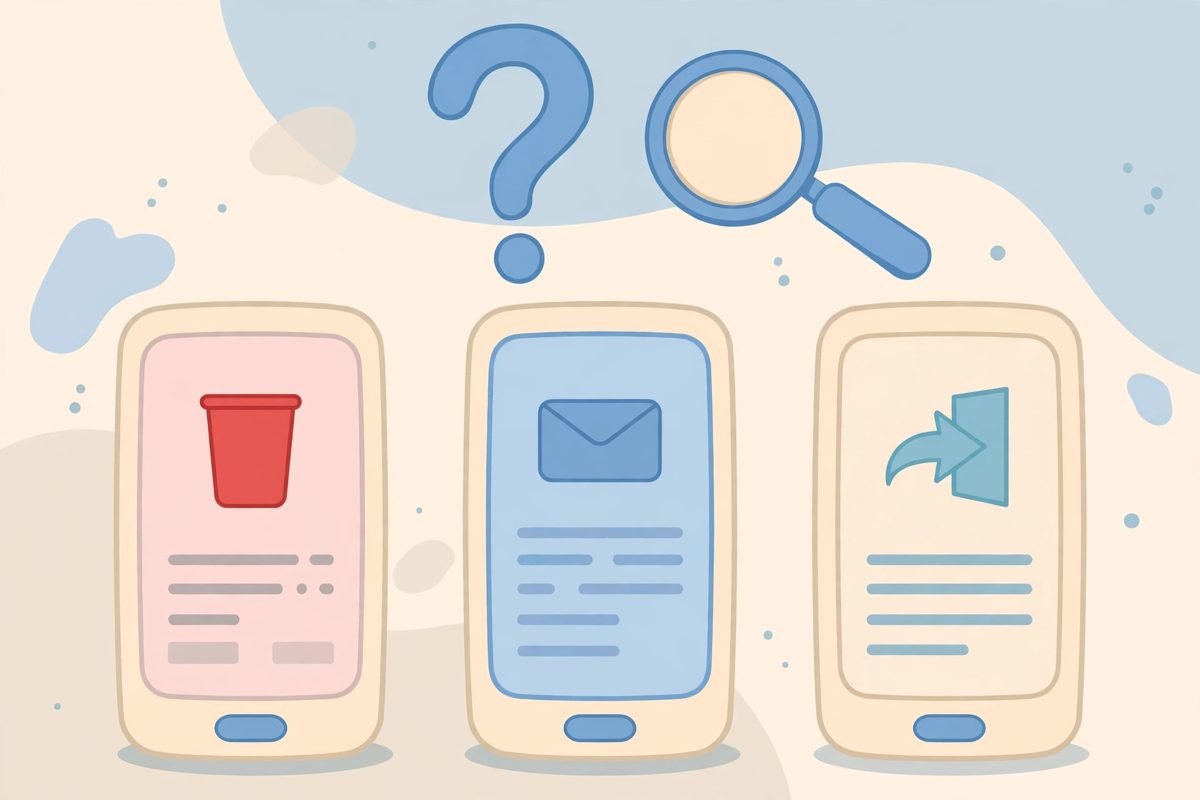
Sebagian besar penyesalan soal hapus akun Google berawal dari satu hal: orang memilih menu yang salah karena namanya mirip. Padahal ketiganya beda jauh. Tabel di bawah ini merangkum perbedaannya supaya Anda tidak salah pencet.
| Pilihan | Yang hilang | Yang tetap aman | Cocok untuk |
|---|---|---|---|
| Hapus Akun Google | Semua: Gmail, Drive, Foto, Kalender, Kontak, YouTube, pembelian Play | Tidak ada — akunnya lenyap total | Benar-benar tidak mau lagi memakai akun itu |
| Hapus Gmail saja | Alamat Gmail dan seluruh isi emailnya | Drive, Foto, Kalender, dan pembelian Play tetap bisa dipakai | Muak dengan alamat emailnya, tapi masih butuh layanan Google lain |
| Lepas akun dari HP | Hanya salinan data di HP itu | Akun dan semua datanya tetap utuh di server Google | Jual HP, ganti HP, atau sekadar beres-beres perangkat |
Nah, kalau tujuan Anda cuma "supaya akun ini tidak muncul lagi di HP saya", pilih yang ketiga. Akunnya tetap hidup, Anda masih bisa login lagi kapan saja dari perangkat lain, dan tidak ada satu pun data yang hilang. Sebaliknya, kalau Anda memang sudah bulat mau menutup akunnya untuk selamanya, barulah pilihan pertama yang benar — tapi baca dulu dua bagian berikutnya sebelum melangkah.
Yang Ikut Hilang Begitu Akun Dihapus
Google sendiri menuliskan daftar ini di halaman bantuannya, dan isinya lebih panjang dari yang kebanyakan orang kira. Akun Google itu bukan cuma alamat email — ia adalah kunci untuk hampir semua layanan Google. Begitu akun dihapus, yang ikut hilang antara lain:
- Semua email di Gmail, termasuk email penting yang mungkin Anda lupakan: bukti pembayaran, tiket, surat dari bank, sampai email berisi kode pemulihan akun lain.
- File di Google Drive, termasuk dokumen, spreadsheet, dan PDF yang Anda simpan bertahun-tahun — dan file yang Anda bagikan ke orang lain akan ikut tidak bisa diakses.
- Foto dan video di Google Foto, termasuk album yang sudah Anda susun rapi dan foto yang tidak tersimpan di tempat lain.
- Kalender dan kontak yang hanya tersimpan di akun Google, bukan di memori HP. Janji, pengingat, dan nomor telepon bisa raib seketika.
- Langganan dan konten berbayar di YouTube dan Google Play: aplikasi, film, game, musik, sampai saldo Google Play. Semuanya hangus dan tidak bisa dipindahkan ke akun lain.
- Channel YouTube beserta seluruh videonya, kalau channel itu dibuat dengan akun tersebut.
- Login "Masuk dengan Google" di situs dan aplikasi lain. Akun Shopee, Tokopedia, atau aplikasi lain yang Anda daftarkan lewat tombol Google tidak akan bisa dibuka lagi dengan cara itu.
- Kata sandi dan data Chrome yang tersimpan di akun, termasuk bookmark dan riwayat yang tersinkron.
Di HP Android, efeknya terasa lebih dalam lagi. Setelah akun utama dihapus, Anda tidak bisa lagi menginstal atau memperbarui aplikasi dari Play Store, tidak bisa memutar film atau musik yang pernah dibeli, dan sebagian aplikasi bawaan Google akan berhenti berfungsi normal. Di Chromebook, Anda bahkan tidak bisa lagi memakai aplikasi dan ekstensi Chrome yang terpasang di akun itu. Jadi, sebelum menghapus, anggap saja Anda sedang membereskan satu rumah penuh barang — bukan sekadar membuang satu amplop.
Daftar Periksa Sebelum Menekan Tombol Hapus
Kalau setelah membaca daftar di atas Anda tetap yakin mau menghapus akunnya, kerjakan dulu delapan hal ini. Urutannya sengaja dibuat begitu: yang paling sulit diperbaiki kalau terlewat ada di atas.
1. Unduh dulu semua data lewat Google Takeout
Buka takeout.google.com, login dengan akun yang mau dihapus, lalu pilih layanan yang datanya ingin Anda simpan — Gmail, Drive, Foto, Kalender, Kontak, dan lainnya. Google akan menyiapkan arsip unduhan yang bisa Anda simpan di laptop atau hard disk. Tergantung ukurannya, proses ini bisa makan waktu berjam-jam, jadi jangan mepet dengan jadwal hapusnya. Cek dulu hasil unduhannya bisa dibuka sebelum lanjut.
2. Catat semua langganan yang dibayar lewat akun itu
Periksa langganan aktif: YouTube Premium, Google One, Google Play Pass, atau langganan aplikasi lain yang pembayarannya menumpang akun Google ini. Batalkan atau pindahkan ke akun lain. Langganan yang masih jalan saat akun dihapus tidak otomatis pindah — dananya bisa terus tertagih sementara aksesnya sudah hilang.
3. Pindahkan file Drive yang masih dibutuhkan orang lain
Kalau ada dokumen Drive yang Anda bagikan ke rekan kerja, teman, atau keluarga, pindahkan kepemilikannya ke akun lain atau unduh dan kirim ulang. Begitu akun dihapus, file yang dibagikan itu ikut tidak bisa dibuka oleh siapa pun.
4. Ganti email login di layanan lain
Buat daftar situs dan aplikasi yang Anda daftarkan dengan "Masuk dengan Google" atau yang memakai alamat Gmail itu sebagai email utama: marketplace, bank digital, media sosial, sampai akun kerja. Ganti emailnya ke alamat lain satu per satu. Ini langkah yang paling sering dilewatkan, dan akibatnya baru terasa berminggu-minggu kemudian saat Anda tidak bisa reset kata sandi di layanan tersebut.
5. Simpan kata sandi yang tersimpan di Chrome
Kalau selama ini Anda mengandalkan Chrome untuk mengingat kata sandi, ekspor dulu daftarnya atau pindahkan ke pengelola kata sandi lain. Begitu akun lenyap, kumpulan kata sandi itu ikut lenyap.
6. Pastikan Anda masih ingat kata sandinya
Google akan meminta Anda memasukkan kata sandi untuk mengonfirmasi penghapusan. Kalau sudah lupa, bereskan dulu lewat panduan reset password Gmail — jangan sampai proses hapus macet di tengah jalan gara-gara hal sepele ini.
7. Lepas akun dari HP lama dan perangkat lain
Kalau akun ini masih jadi akun utama di HP Android, hapus dulu dari perangkatnya atau ganti akun utama ke akun lain. Panduan melepasnya dari jarak jauh ada di artikel cara logout akun Google dari HP lain, berguna kalau HP-nya sudah tidak di tangan Anda.
8. Pikirkan sekali lagi: hapus, atau cukup diamkan?
Akun Google yang tidak dipakai tidak membebani Anda apa-apa. Kalau alasan menghapusnya cuma "kelihatan berantakan", melepasnya dari HP saja sudah cukup. Penghapusan permanen itu untuk akun yang benar-benar tidak akan dipakai lagi — misalnya akun lama yang dibuat asal-asalan, atau akun yang datanya sudah tidak ada yang penting.
Cara Hapus Akun Google Permanen lewat Browser
Ini jalur yang paling jelas karena tampilannya lengkap. Bisa lewat laptop atau lewat browser di HP — langkahnya sama.
- Buka myaccount.google.com dan login dengan akun yang mau dihapus. Pastikan alamat email yang tampil di pojok kanan atas memang akun yang benar — salah akun di langkah ini fatal.
- Pilih menu Data & Privasi di sisi kiri layar.
- Gulir ke bawah sampai bagian "Opsi data & privasi Anda", lalu pilih Opsi lainnya.
- Klik Menghapus Akun Google Anda.
- Google akan meminta Anda memasukkan kata sandi lagi sebagai verifikasi identitas. Masukkan kata sandinya.
- Baca daftar layanan dan data yang akan hilang. Google menampilkan ringkasannya di halaman ini — jangan di-skip, ini kesempatan terakhir untuk sadar kalau ada yang tertinggal.
- Centang dua kotak persetujuan di bagian bawah, lalu tekan tombol Hapus Akun.
Selesai. Akun langsung masuk proses penghapusan. Kalau Anda berubah pikiran, jangan panik dulu — ada jendela pemulihan yang dibahas di bagian bawah artikel ini. Tapi jangan mengandalkannya sebagai rencana cadangan; anggap saja tombol ini sekali tekan, selesai.
Cara Hapus Akun Google Permanen dari HP Android dan iPhone
Di HP, jalurnya sedikit berbeda antara Android dan iPhone, dan di sinilah paling banyak orang salah langkah.
Di HP Android
- Buka aplikasi Google atau Pengaturan, lalu masuk ke Google > Kelola Akun Google Anda.
- Ketuk foto profil, pastikan akun yang dipilih adalah akun yang mau dihapus.
- Buka tab Data & Privasi, gulir ke bawah, pilih Opsi lainnya, lalu Menghapus Akun Google Anda.
- Masukkan kata sandi, baca ringkasan konsekuensinya, centang persetujuan, lalu ketuk Hapus Akun.
Awas, jangan tertukar dengan menu Pengaturan > Sandi & akun > Hapus akun. Menu itu hanya melepas akun dari HP — akunnya tetap hidup di server Google. Banyak orang mengira sudah menghapus akunnya permanen lewat menu itu, padahal belum. Kalau tujuan Anda memang menghapus total, pastikan Anda masuk lewat jalur Data & Privasi seperti di atas.
Di iPhone
Di iPhone, cara paling aman adalah lewat browser: buka Safari atau Chrome, kunjungi myaccount.google.com, lalu ikuti langkah yang sama seperti di atas. Anda juga bisa lewat aplikasi Google: ketuk foto profil, pilih Kelola Akun Google Anda, lalu masuk ke Data & Privasi dan cari menu hapus akun. Sama seperti di Android, melepas akun lewat Pengaturan > Mail > Akun di iPhone hanya menghapus salinannya dari perangkat, bukan akunnya.
Kalau yang Mau Dihapus Hanya Gmail-nya Saja
Ada kalanya yang bikin kesal bukan akun Googlenya, melainkan alamat Gmail-nya: mungkin alamatnya dibuat asal-asalan waktu remaja, atau terlalu banyak spam yang masuk. Untuk kasus ini, Google menyediakan jalan tengah: hapus layanan Gmail saja, sementara akun Google-nya tetap hidup beserta Drive, Foto, dan pembelian Play Anda.
- Buka myaccount.google.com, lalu masuk ke Data & Privasi.
- Gulir ke bagian "Data dari aplikasi dan layanan yang Anda gunakan", lalu pilih Hapus Layanan Google.
- Di samping Gmail, klik ikon Hapus.
- Masukkan alamat email lain yang bukan Gmail — alamat ini akan menjadi email login baru akun Google Anda. Google akan mengirim email verifikasi ke alamat itu.
- Buka email verifikasi tersebut dan klik tautannya. Sampai Anda memverifikasi alamat baru itu, Gmail lama Anda belum terhapus.
Satu hal yang perlu dicatat: alamat Gmail yang sudah dihapus tidak bisa dipakai lagi, oleh Anda maupun orang lain. Jadi kalau alamat itu masih tertera di kartu nama, CV, atau akun layanan lain, ganti dulu semuanya sebelum menghapus.
Akun Diretas? Jangan Buru-buru Menghapusnya
Alasan lain orang ingin menghapus akun Google adalah karena akunnya diretas. Di sini, menghapus justru langkah yang keliru. Sebelum akun dihapus, Google menyarankan untuk memeriksa dulu lewat Security Checkup atau Pemeriksaan Keamanan: bagian mana saja yang diakses peretas, kata sandi apa saja yang sempat dilihat, dan apakah ada pembayaran tidak sah di Google Wallet. Informasi ini penting untuk membatasi kerusakan — misalnya, memberi tahu kontak Anda agar waspada terhadap pesan mencurigakan atas nama Anda.
Setelah akun dihapus, Anda tidak bisa lagi membuka Security Checkup itu. Jadi urutan yang benar: amankan dan pulihkan dulu, baru putuskan mau dipertahankan atau dihapus. Kalau akun Anda terkunci dan tidak bisa masuk sama sekali, ikuti langkah resmi di artikel memulihkan akun Google yang terkunci. Dan begitu akun kembali ke tangan Anda, nyalakan verifikasi dua langkah — panduan menyalakannya ada di artikel verifikasi 2 langkah Google — supaya kejadian yang sama tidak terulang.
Masih Bisakah Dikembalikan? Soal Jendela Pemulihan Akun Google
Ini pertanyaan yang paling sering muncul setelah tombol hapus ditekan: masih bisa dibatalkan atau tidak? Jawaban Google: mungkin, dalam jangka waktu tertentu. Google tidak menyebut angka pastinya di halaman bantuan — yang jelas, peluangnya paling besar kalau Anda bertindak cepat, hitungan hari, bukan minggu.
Kalau Anda baru saja menghapus akun dan berubah pikiran, segera buka accounts.google.com/signin/recovery, masukkan alamat email akun yang dihapus, lalu ikuti petunjuk pemulihannya. Google akan meminta verifikasi — biasanya kata sandi terakhir yang Anda ingat, atau kode yang dikirim ke nomor pemulihan dan email pemulihan yang terdaftar. Kalau verifikasi berhasil, akun beserta datanya bisa kembali.
Tapi ada batasnya. Lewat dari jendela itu, akun dan seluruh datanya benar-benar tidak bisa dikembalikan, dan alamat Gmail-nya pun tidak bisa dibuat ulang dengan nama yang sama. Karena itu, jangan pernah menghapus akun dengan rencana "nanti kalau butuh tinggal dipulihkan saja". Pemulihan itu jaring pengaman, bukan tombol undo.
Akun yang Dibiarkan Nganggur Dua Tahun Juga Bisa Dihapus Google
Ada satu hal yang jarang diketahui: Anda tidak perlu menghapus akun sendiri supaya akun itu hilang. Google menerapkan kebijakan akun tidak aktif — akun yang tidak dipakai sama sekali selama dua tahun bisa dihapus beserta seluruh isinya. Yang dihitung sebagai "dipakai" adalah aktivitas seperti membuka Gmail, menonton YouTube sambil login, memakai Drive, atau sekadar login ke akun itu.
Jadi, kalau Anda punya akun lama yang isinya masih berharga tapi sudah lama tidak dibuka, jangan dibiarkan begitu saja. Cukup login sesekali, buka Gmail atau YouTube, dan akun itu aman dari kebijakan ini. Sebaliknya, kalau memang akun itu sudah tidak ada isinya yang penting, membiarkannya terhapus sendiri oleh kebijakan Google juga sah-sah saja — cuma, Anda tidak bisa memilih kapan tepatnya ia dihapus. Google biasanya mengirim beberapa peringatan ke email pemulihan sebelum menghapus akun tidak aktif, jadi pastikan alamat pemulihan Anda masih bisa diakses.
Prinsip yang sama berlaku untuk akun lain yang Anda tutup secara permanen. Kalau Anda juga sedang beres-beres dompet digital, baca panduan menutup akun e-wallet permanen — langkahnya beda, tapi daftar periksanya sama pentingnya: saldo, langganan, dan data yang menumpang di akun itu.
Pertanyaan yang Sering Diajukan
Apakah menghapus akun Google juga menghapus channel YouTube saya?
Ya, kalau channel itu dibuat dengan akun Google yang dihapus. Semua video, komentar, dan subscriber channel tersebut ikut hilang. Kalau Anda punya channel yang masih dipakai, pindahkan dulu kepemilikannya ke akun Google lain lewat pengaturan izin channel sebelum menghapus akunnya.
Bisakah alamat Gmail yang sudah dihapus dipakai lagi?
Tidak. Alamat Gmail yang sudah dihapus tidak bisa dibuat ulang, baik oleh Anda maupun orang lain. Ini juga alasan kenapa Anda harus mengganti alamat email di semua layanan lain sebelum menghapus Gmail.
Saya lupa kata sandi akun yang mau dihapus, bagaimana?
Reset dulu kata sandinya lewat halaman pemulihan akun Google — Anda akan diminta menjawab pertanyaan verifikasi atau memasukkan kode dari nomor dan email pemulihan. Setelah bisa login lagi, baru lanjutkan proses penghapusan. Kalau akunnya terkunci total, ikuti panduan memulihkan akun Google yang terkunci terlebih dahulu.
Berapa lama proses penghapusan akun Google?
Penghapusannya sendiri langsung dimulai begitu Anda menekan tombol konfirmasi. Namun, penghapusan data dari server Google membutuhkan waktu — Google menyebut datanya dihapus secara bertahap. Yang penting untuk Anda: begitu proses dimulai, Anda langsung kehilangan akses ke akun tersebut.
Apakah menghapus akun dari HP sama dengan menghapus akun permanen?
Tidak sama. Menghapus akun dari menu Pengaturan HP — di Android lewat Sandi & akun, di iPhone lewat Mail > Akun — hanya melepas akun itu dari perangkat tersebut. Akun dan seluruh datanya tetap utuh di server Google, dan Anda bisa login lagi kapan saja. Penghapusan permanen hanya terjadi lewat menu Data & Privasi di myaccount.google.com.
Apakah data yang sudah diunduh lewat Google Takeout ikut terhapus?
Tidak. Arsip yang sudah Anda unduh dan simpan di laptop atau hard disk adalah salinan milik Anda, dan tidak ikut terhapus saat akun dihapus. Karena itu, unduhan Takeout sebaiknya dilakukan dan diperiksa isinya sebelum akun dihapus, bukan sesudahnya. Ngomong-ngomong soal cadangan, kalau chat WhatsApp Anda ikut tersimpan di akun Google ini, pastikan cadangannya sudah aman lewat panduan backup chat WhatsApp ke Google Drive sebelum akunnya ditutup.
Baca Juga
Menghapus akun Google permanen itu seperti membongkar rumah: tombolnya cuma satu, tapi yang ikut pergi adalah seluruh isinya. Kalau memang sudah bulat, kerjakan daftar periksanya dulu, unduh datanya, ganti email di layanan lain, baru tekan tombol hapusnya. Dan kalau ternyata yang Anda butuhkan cuma akun itu hilang dari HP — lepas saja dari perangkatnya. Akunnya tetap ada, data Anda tetap aman, dan Anda tidak perlu menyesal belakangan.