WhatsApp Web Tidak Bisa Dibuka? Urutan Perbaikan dari yang Paling Sering Berhasil
Bayangkan pagi ini: Anda duduk di depan laptop, mau membalas chat pelanggan atau kirim file kerja lewat WhatsApp Web seperti biasa. Anda buka web.whatsapp.com — dan yang muncul cuma lingkaran loading yang berputar tanpa henti. Atau lebih menyebalkan lagi: kode QR-nya tidak muncul sama sekali. Anda refresh sekali, dua kali, tetap sama. Di HP, WhatsApp jalan normal. Jadi yang rusak apanya?
Tenang, ini salah satu keluhan paling umum soal WhatsApp Web, dan sebagian besar kasusnya selesai dalam lima menit tanpa perlu install ulang apa pun. Masalahnya, banyak orang langsung mencoba semua cara secara acak — hapus cache, ganti browser, restart laptop — padahal tiap gejala sebenarnya menunjuk ke penyebab yang berbeda. Kalau kode QR tidak muncul, masalahnya hampir selalu di sisi browser. Kalau muncul tulisan "computer not connected", masalahnya di koneksi komputer. Kalau QR dipindai tapi tidak pernah masuk, masalahnya ada di penautan perangkatnya.
Artikel ini disusun dengan urutan yang berbeda: kenali dulu gejalanya, lalu ikuti perbaikan dari yang paling sering berhasil. Panduan di bawah dirangkum dari halaman bantuan resmi WhatsApp dan panduan-panduan yang diperbarui sepanjang November 2026 — termasuk panduan erafone yang baru diperbarui 16 November 2026 dan penjelasan WhatsApp Help Center soal perangkat tertaut. Di bagian akhir ada juga cara masuk WhatsApp Web pakai nomor telepon, buat Anda yang kameranya sedang bermasalah dan tidak bisa memindai QR sama sekali.
Kenali Dulu Gejalanya, Jangan Asal Perbaiki
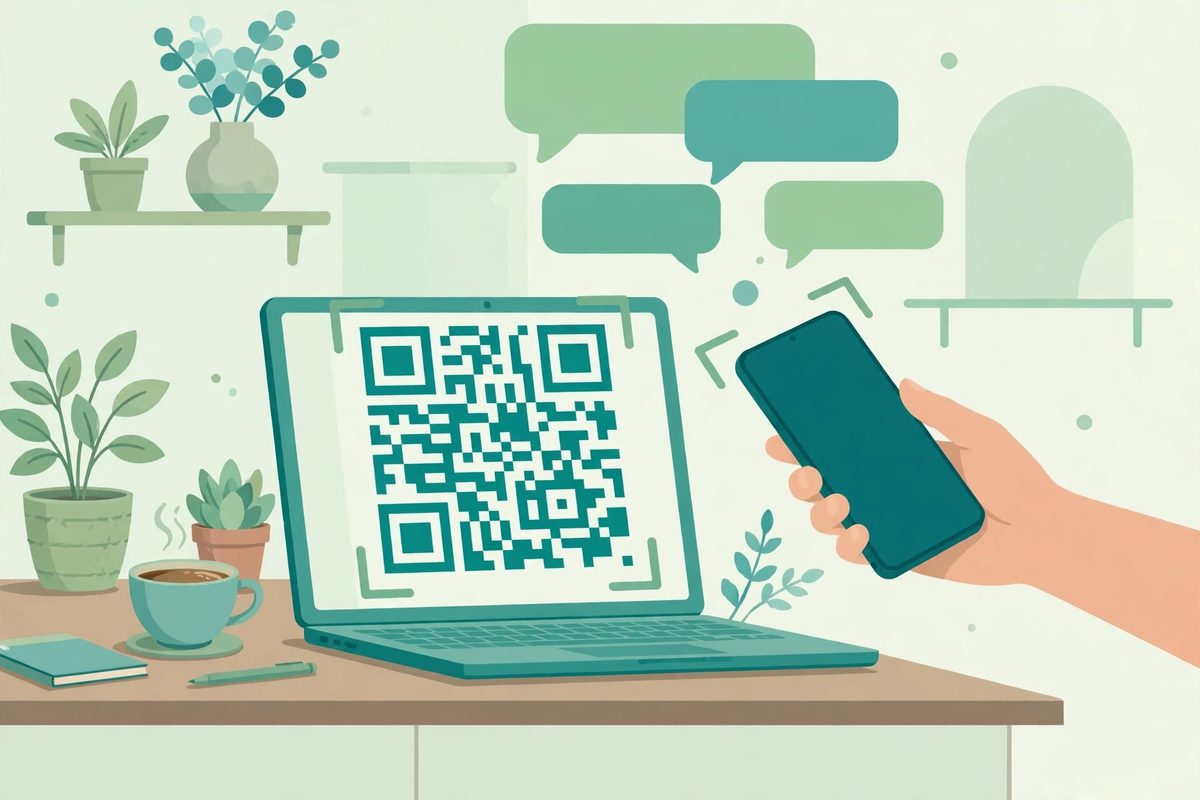
Sebelum menyentuh pengaturan apa pun, perhatikan baik-baik apa yang sebenarnya terjadi di layar. Lima gejala di bawah ini mencakup hampir semua laporan WhatsApp Web yang tidak bisa dibuka, dan masing-masing mengarah ke perbaikan yang berbeda. Cari yang paling mirip dengan kondisi Anda, lalu lompat ke langkah yang ditunjuk.
| Yang Anda lihat | Kemungkinan penyebabnya | Mulai dari langkah |
|---|---|---|
| Halaman berputar terus, kode QR tidak pernah muncul | Cache browser rusak, ekstensi memblokir, atau koneksi komputer bermasalah | Langkah 1, 4, dan 5 |
| Kode QR muncul, tapi HP tidak bisa memindainya | Layar terlalu redup, kode sudah kedaluwarsa, atau scan dari aplikasi kamera biasa | Bagian "Kode QR Tidak Bisa Dipindai" |
| Muncul pita kuning "computer not connected" | Internet komputer putus atau jaringan membatasi WhatsApp | Bagian "Computer Not Connected" |
| QR berhasil dipindai, tapi chat tidak pernah masuk | Sesi perangkat tertaut lama yang rusak | Langkah 3: keluar dan tautkan ulang |
| WhatsApp Web tiba-tiba keluar sendiri | HP utama tidak dipakai lebih dari 14 hari | Bagian "Tiba-Tiba Keluar Sendiri" |
Satu pemeriksaan cepat sebelum mulai: buka WhatsApp di HP Anda dan kirim satu pesan ke siapa saja. Kalau pesan di HP juga tidak terkirim, masalahnya bukan di WhatsApp Web — melainkan WhatsApp Anda sendiri sedang bermasalah, atau memang sedang ada gangguan layanan yang lebih luas. Dalam kondisi itu, menunggu sebentar dan mencoba lagi belakangan jauh lebih masuk akal daripada mengutak-atik browser.
Sekilas Cara Kerja WhatsApp Web, Supaya Tidak Salah Tebak
Banyak yang mengira WhatsApp Web itu sekadar "cermin" HP — begitu HP mati, web ikut mati. Dulu memang begitu, tapi sekarang tidak lagi. WhatsApp Web adalah perangkat tertaut: begitu laptop Anda ditautkan lewat kode QR, laptop itu punya sesi sendiri dan tetap bisa dipakai walau HP Anda sedang offline atau bahkan mati. Pesan tetap terkirim dan diterima dari laptop.
Ada dua pengecualian yang perlu Anda tahu. Pertama, kalau HP utama Anda tidak dibuka sama sekali selama lebih dari 14 hari, semua perangkat tertaut akan keluar otomatis — ini aturan resmi WhatsApp, bukan bug. Kedua, kode QR yang tampil di layar hanya berlaku sebentar. Kalau Anda terlalu lama menatapnya sebelum memindai, kode itu kedaluwarsa dan Anda harus memuat ulang halaman untuk mendapatkan kode baru. Dua hal ini menjelaskan sebagian besar kasus "tiba-tiba keluar" dan "QR tidak bisa dipindai" yang dikira rusak.
Satu hal lagi: WhatsApp Web resmi hanya berjalan di browser lewat alamat web.whatsapp.com, dan didukung di Chrome, Edge, Firefox, Safari, serta Opera versi terbaru. Kalau Anda membukanya lewat aplikasi pihak ketiga yang mengaku "WhatsApp Web cepat" atau lewat situs dengan alamat yang mirip-mirip, itu bukan WhatsApp Web — dan di bagian akhir artikel ini dijelaskan kenapa itu berbahaya.
Urutan Perbaikan: Mulai dari yang Paling Sering Berhasil
Ikuti langkah-langkah ini satu per satu, dari atas ke bawah. Berhenti begitu WhatsApp Web Anda kembali normal — tidak perlu menyelesaikan semua langkah kalau langkah kedua sudah menyelesaikan masalah.
1. Muat ulang halaman dan periksa internet komputer. Tekan F5 atau Ctrl + R di halaman web.whatsapp.com. Sambil menunggu, buka situs lain di tab baru. Kalau situs lain juga tidak terbuka, masalahnya jelas di internet komputer Anda, bukan di WhatsApp. Coba pindah ke jaringan lain — misalnya hotspot dari HP — lalu muat ulang lagi. Menurut WhatsApp Help Center, koneksi internet yang buruk adalah penyebab utama masalah pengiriman dan penerimaan pesan di WhatsApp Web, dan pita kuning "computer not connected" yang muncul di atas layar hampir selalu berarti internet komputernya yang bermasalah.
2. Pastikan WhatsApp di HP Anda sendiri masih jalan. Buka WhatsApp di HP, periksa apakah chat terbaru sudah masuk. Kalau HP Anda juga tidak menerima pesan, perbaiki dulu koneksi HP-nya. Kalau HP normal tapi web tetap macet, lanjut ke langkah berikutnya — masalahnya ada di hubungan antara browser dan server WhatsApp, bukan di akun Anda.
3. Keluar dari sesi lama, lalu tautkan ulang dari awal. Ini langkah yang paling sering menyelesaikan kasus "QR dipindai tapi tidak masuk" dan "chat tidak sinkron". Caranya: di HP, buka WhatsApp, lalu masuk ke menu Perangkat Tertaut (Android: titik tiga di kanan atas › Perangkat tertaut; iPhone: Pengaturan › Perangkat Tertaut). Cari sesi laptop atau komputer yang bermasalah, ketuk, lalu pilih Keluar. Setelah itu tutup tab WhatsApp Web di komputer, buka lagi web.whatsapp.com, dan pindai kode QR yang baru dari menu Perangkat Tertaut › Tautkan Perangkat. Jangan memindai dengan aplikasi kamera biasa — pemindai yang benar ada di dalam WhatsApp, di menu Perangkat Tertaut itu.
4. Coba jendela samaran atau privat. Buka jendela incognito di Chrome atau jendela privat di Firefox, lalu buka web.whatsapp.com dari sana. Kalau di jendela samaran WhatsApp Web langsung jalan, berarti ada ekstensi atau data tersimpan di browser utama Anda yang mengganggu. Cara ini juga cara tercepat untuk memastikan apakah masalahnya ada di browser Anda atau di tempat lain — dan ini trik yang direkomendasikan di hampir semua panduan pemecahan masalah WhatsApp Web yang diperbarui sepanjang 2026.

5. Hapus cache dan cookie khusus situs WhatsApp Web. Kalau langkah 4 berhasil tapi Anda tidak mau selamanya memakai jendela samaran, bersihkan data yang disimpan browser untuk situs WhatsApp saja. Di Chrome: tekan Ctrl + Shift + Delete, pilih rentang waktu "All time", centang "Cached images and files" dan "Cookies and other site data". Lebih aman lagi kalau Anda menghapusnya khusus untuk web.whatsapp.com saja lewat ikon gembok di bilah alamat › Site settings › Clear data. Cache yang menumpuk atau rusak adalah penyebab klasik halaman yang terus memuat tanpa pernah menampilkan kode QR, dan sering tidak disadari karena situs lain di browser yang sama tetap terbuka normal.
6. Perbarui browser Anda. WhatsApp Web hanya mendukung browser versi terbaru. Browser yang sudah lama tidak diperbarui bisa gagal memuat halaman atau gagal menampilkan kode QR. Di Chrome, cek lewat menu titik tiga › Help › About Google Chrome; di Edge dan Firefox caranya mirip. Kalau ada pembaruan yang tertunda, pasang dulu, tutup browser sepenuhnya, lalu buka lagi.
7. Matikan sementara ekstensi pemblokir. AdBlocker, pemblokir skrip, dan ekstensi perlindungan privasi kadang ikut memblokir koneksi yang dibutuhkan WhatsApp Web. Matikan ekstensi-ekstensi itu satu per satu, lalu muat ulang halamannya. Kalau ternyata salah satu ekstensi biang masalahnya, Anda bisa mengaktifkan kembali yang lain dan hanya menonaktifkan yang bermasalah — atau menambahkan web.whatsapp.com ke daftar situs yang diizinkan di ekstensi tersebut.
8. Coba browser lain. Kalau Chrome tetap tidak bisa, coba Edge atau Firefox. Langkah ini sekaligus memastikan apakah masalahnya ada di satu browser tertentu atau di komputer Anda secara keseluruhan. Kalau semua browser gagal dan internet komputer normal, kemungkinan besar jaringan yang Anda pakai — misalnya Wi-Fi kantor atau kampus — membatasi akses ke WhatsApp. Coba hotspot HP sebagai pembanding; kalau lewat hotspot langsung jalan, jaringan kantor Anda memang membatasi layanan ini.
Kalau Kode QR Tidak Bisa Dipindai
Kasus ini punya ciri khas: kode QR-nya tampil jelas di layar laptop, tapi kamera HP seolah tidak pernah mengenalinya. Sebelum mengira ada yang rusak, cek empat hal sepele yang paling sering jadi penyebabnya.
Pertama, pastikan Anda memindai dari tempat yang benar: buka WhatsApp, masuk ke Perangkat Tertaut, lalu ketuk Tautkan Perangkat. Pemindai bawaan aplikasi kamera HP tidak akan menautkan apa pun — yang terjadi malah membuka tautan atau tidak merespons sama sekali. Kedua, bersihkan lensa kamera HP dan naikkan kecerahan layar laptop Anda. Layar yang terlalu redup, pantulan cahaya, atau zoom browser yang terlalu besar membuat kode sulit dibaca. Ketiga, pegang HP cukup dekat sampai seluruh kode masuk ke dalam bingkai pemindai, lalu tahan sebentar — jangan digoyang-goyang. Keempat, kalau kode sudah tampil lebih dari satu-dua menit, kemungkinan sudah kedaluwarsa. Klik "Click to reload QR code" atau muat ulang halamannya, lalu pindai kode yang baru secepatnya.
Kalau kamera HP Anda memang sedang bermasalah — misalnya lensanya retak atau fokusnya tidak bisa mengunci — jangan dipaksakan. Ada cara masuk tanpa memindai sama sekali, yaitu login pakai nomor telepon, yang dijelaskan di bagian bawah artikel ini.
Kalau Muncul Tulisan "Computer Not Connected"
Pita kuning bertuliskan "computer not connected" di bagian atas WhatsApp Web artinya browser Anda kehilangan sambungan ke server WhatsApp. Pesan yang Anda kirim dari laptop akan tertahan, dan pesan masuk tidak akan tampil sampai sambungannya pulih.
Periksa dulu internet komputer Anda: buka situs lain, atau jalankan tes kecepatan sederhana. Kalau internet komputer normal tapi pita kuningnya tetap muncul, coba pindah jaringan — dari Wi-Fi ke hotspot HP, atau sebaliknya. Jaringan kantor, sekolah, dan Wi-Fi publik kadang membatasi layanan pesan tertentu. Kalau pita itu muncul berulang kali padahal internet stabil, keluar dari sesi lewat menu Perangkat Tertaut di HP, lalu tautkan ulang seperti pada langkah 3 di atas. Sesi yang sudah lama kadang "macet" di tengah jalan dan hanya bisa dipulihkan dengan menautkan ulang.
Kalau WhatsApp Web Tiba-Tiba Keluar Sendiri
Anda sedang bekerja seperti biasa, lalu tiba-tiba WhatsApp Web meminta Anda memindai kode QR lagi. Kalau ini terjadi sekali-sekali, kemungkinan besar penyebabnya adalah aturan 14 hari tadi: HP utama Anda tidak dibuka selama lebih dari 14 hari, sehingga semua perangkat tertaut dikeluarkan otomatis. Solusinya sederhana — buka WhatsApp di HP Anda secara berkala, dan tautkan ulang laptopnya sekali saja.
Tapi kalau sesi keluar berulang kali dalam waktu singkat, periksa daftar perangkat tertaut di HP Anda. Bisa jadi ada sesi ganda dari komputer yang sama, atau ada perangkat yang tidak Anda kenali. Hapus sesi yang mencurigakan, dan kalau Anda menemukan perangkat asing yang tidak pernah Anda tautkan, itu tanda akun Anda perlu diamankan. Kami sudah membahas tanda-tanda akun yang disadap dan cara mengamankannya di artikel Ciri-Ciri WhatsApp Disadap dan Cara Mengamankan Akun Anda — termasuk cara memeriksa perangkat tertaut yang tidak dikenal.
Satu catatan tambahan: jangan pernah memindai kode QR WhatsApp Web yang dikirim orang lain lewat chat, dan jangan pernah membagikan kode QR di layar Anda ke siapa pun. Siapa pun yang memindai kode itu akan masuk ke akun WhatsApp Anda dari perangkatnya. Penipu menyebarkan kode QR palsu dengan berbagai dalih — undian, verifikasi akun, sampai tawaran kerja — dan begitu Anda memindainya, mereka bisa membaca chat Anda. Kalau ada yang tiba-tiba mengirim kode QR dan meminta Anda memindainya, tolak saja.
Alternatif: Masuk Pakai Nomor Telepon, Tanpa Pindai QR
Di layar kode QR WhatsApp Web ada pilihan lain yang sering terlewat: "Tautkan dengan nomor telepon". Pilihan ini menampilkan kode berisi huruf dan angka yang harus Anda masukkan di HP, tanpa perlu kamera sama sekali. Caranya: di halaman web.whatsapp.com, klik tautan masuk dengan nomor telepon, masukkan nomor WhatsApp Anda, lalu catat kode yang muncul di layar komputer. Setelah itu buka WhatsApp di HP, masuk ke Perangkat Tertaut › Tautkan Perangkat, pilih opsi masukkan kode, dan ketik kode dari layar komputer tadi. Sesi akan tertaut seperti biasa.
Cara ini berguna dalam dua situasi: kamera HP sedang rusak, atau Anda memakai komputer yang layarnya sulit dipindai karena pantulan dan jarak. Perlu diingat, kode dari layar komputer ini sama sensitifnya dengan kode QR — jangan pernah membagikannya ke orang lain, dan jangan pernah memasukkan kode yang dikirim orang asing ke HP Anda. Kalau Anda masih memakai kode verifikasi SMS untuk login, panduan soal kode yang tidak kunjung masuk dan kode yang tiba-tiba masuk tanpa diminta sudah kami bahas di artikel Kode OTP WhatsApp Tiba-Tiba Masuk Padahal Anda Tidak Login? Ini Artinya dan Bisakah Login WhatsApp Tanpa Kode Verifikasi? Ini 4 Cara Resmi yang Sering Disalahpahami.
Tiga Hal yang Jangan Dilakukan Saat WhatsApp Web Bermasalah
Ketika sedang kesal karena WhatsApp Web tidak bisa dibuka, godaan untuk mencoba "jalan pintas" itu besar. Tiga hal di bawah ini justru bisa membuat masalah Anda jauh lebih besar daripada sekadar halaman yang tidak mau dimuat.
1. Jangan instal aplikasi "WhatsApp Web" dari luar toko resmi. WhatsApp Web adalah layanan berbasis browser — tidak ada aplikasi resminya yang perlu diunduh dari situs acak. Aplikasi yang mengaku mempercepat atau memperbaiki WhatsApp Web sering kali adalah malware yang mencuri data. Unduh aplikasi hanya dari Google Play Store atau App Store, dan hanya aplikasi bernama WhatsApp atau WhatsApp Business dari Meta.
2. Jangan memindai kode QR dari orang yang tidak Anda kenal. Seperti dijelaskan di atas, memindai kode QR orang lain sama dengan menyerahkan akun Anda. Penipu memanfaatkan momen ketika Anda sedang panik karena tidak bisa masuk, lalu menawarkan "bantuan" berupa kode QR. Tidak ada petugas WhatsApp yang akan mengirim kode QR lewat chat pribadi.
3. Jangan membagikan kode OTP atau PIN verifikasi dua langkah kepada siapa pun. Kalau saat memperbaiki WhatsApp Web Anda diminta memasukkan kode verifikasi, kode itu hanya untuk Anda. Petugas resmi tidak pernah meminta kode OTP lewat telepon, SMS, atau WhatsApp. Kalau Anda lupa PIN verifikasi dua langkah dan tidak bisa masuk sama sekali, ada tiga jalan pemulihan resmi — termasuk aturan tunggu 7 hari dan reset akun 30 hari — yang kami jelaskan di artikel Lupa PIN Verifikasi Dua Langkah WhatsApp? Ini 3 Jalan Pulihnya, Termasuk Aturan 7 Hari dan 30 Hari.
Pertanyaan yang Sering Diajukan
Apakah WhatsApp Web bisa dipakai kalau HP saya mati?
Bisa. Setelah laptop ditautkan, WhatsApp Web tetap berjalan walau HP Anda offline atau mati. Yang penting, HP utama Anda harus dibuka setidaknya sekali dalam 14 hari — kalau tidak, semua perangkat tertaut akan keluar otomatis dan Anda harus menautkan ulang.
Kenapa kode QR WhatsApp Web tidak muncul padahal internet saya lancar?
Paling sering karena cache browser yang rusak atau ekstensi yang memblokir. Coba dulu jendela samaran: kalau di sana kode QR langsung muncul, bersihkan cache dan cookie khusus web.whatsapp.com di browser utama Anda, lalu matikan ekstensi pemblokir untuk situs tersebut.
Berapa lama kode QR WhatsApp Web berlaku?
Hanya sebentar — hitungan puluhan detik sampai satu-dua menit. Kalau Anda terlalu lama sebelum memindai, kode itu kedaluwarsa dan harus dimuat ulang. Muat ulang halamannya atau klik "Click to reload QR code", lalu pindai kode yang baru secepatnya.
Apakah saya bisa masuk WhatsApp Web tanpa memindai kode QR?
Bisa, pakai fitur "Tautkan dengan nomor telepon" di halaman web.whatsapp.com. Anda akan menerima kode huruf dan angka yang dimasukkan lewat menu Perangkat Tertaut di HP. Cara ini cocok kalau kamera HP sedang bermasalah.
Kenapa WhatsApp Web saya keluar sendiri setiap beberapa hari?
Periksa dua hal: apakah HP utama Anda jarang dibuka (aturan 14 hari akan mengeluarkan semua perangkat tertaut), dan apakah ada sesi ganda dari komputer yang sama di menu Perangkat Tertaut. Hapus sesi yang tidak dikenal, lalu tautkan ulang sekali saja dari awal.
Apakah aman memakai WhatsApp Web di komputer warnet atau komputer kantor bersama?
Aman selama Anda keluar setelah selesai. Begitu selesai, buka Perangkat Tertaut di HP dan keluarkan sesi komputer tersebut — jangan hanya menutup tab browsernya, karena sesinya tetap aktif dan orang berikutnya bisa membuka chat Anda. Jangan pernah mencentang opsi "tetap masuk" di komputer yang dipakai bersama.
Peringatan Keamanan
Jangan pernah memindai kode QR WhatsApp yang dikirim orang lain, jangan pernah membagikan kode QR atau kode tautan di layar Anda, dan jangan pernah memberikan kode OTP atau PIN verifikasi dua langkah kepada siapa pun — termasuk yang mengaku petugas WhatsApp. WhatsApp Web resmi hanya di web.whatsapp.com. Kalau seseorang menawarkan "perbaikan" WhatsApp Web dengan meminta Anda memindai kode atau mengirim kode verifikasi, itu penipuan.
Baca Juga
- Bisakah Login WhatsApp Tanpa Kode Verifikasi? Ini 4 Cara Resmi yang Sering Disalahpahami
- Lupa PIN Verifikasi Dua Langkah WhatsApp? Ini 3 Jalan Pulihnya, Termasuk Aturan 7 Hari dan 30 Hari
- Ciri-Ciri WhatsApp Disadap dan Cara Mengamankan Akun Anda
- Kode OTP WhatsApp Tiba-Tiba Masuk Padahal Anda Tidak Login? Ini Artinya
- WhatsApp Tiba-Tiba Keluar dan Minta Verifikasi Lagi? Ini yang Sebenarnya Terjadi
- Artikel Tutorial Aplikasi lainnya di halaman utama
Jadi, kalau WhatsApp Web Anda tidak bisa dibuka pagi ini, jangan langsung panik dan jangan asal mencoba semua cara sekaligus. Perhatikan dulu gejalanya — apakah kode QR-nya tidak muncul, tidak bisa dipindai, atau muncul pita kuning "computer not connected" — lalu ikuti urutan perbaikan di atas dari langkah yang paling sering berhasil. Sembilan dari sepuluh kasus selesai di tiga langkah pertama: muat ulang halaman, periksa internet komputer, dan tautkan ulang perangkatnya. Kalau semua langkah sudah dicoba dan tetap tidak bisa, kemungkinan masalahnya ada di jaringan yang Anda pakai atau ada gangguan layanan — coba dari jaringan lain, dan kalau perlu, laporkan lewat pusat bantuan resmi WhatsApp. Sementara itu, WhatsApp di HP Anda tetap bisa dipakai seperti biasa.